款式功能介绍
发布于:2024-04-25
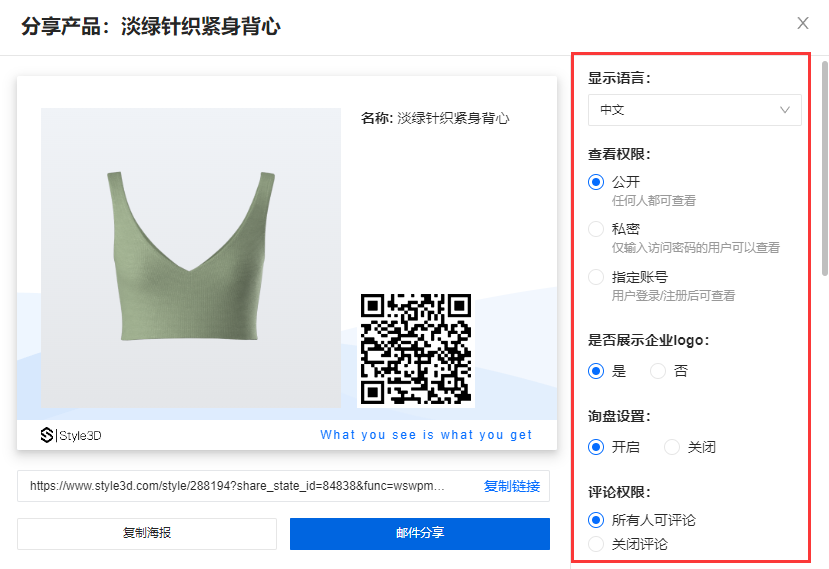
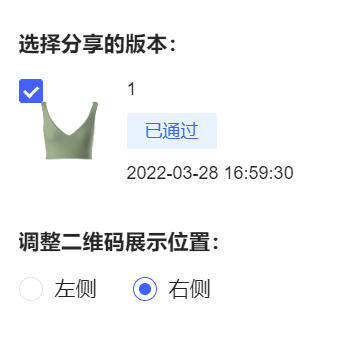
1.Cloud款式分享
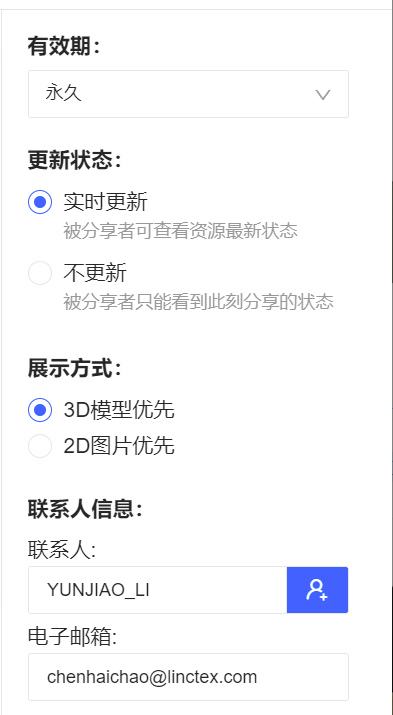
· 支持三种分享方式:链接、海报、邮件,可以在右侧红框区,设置分享的相关参数
2.Cloud款式统计
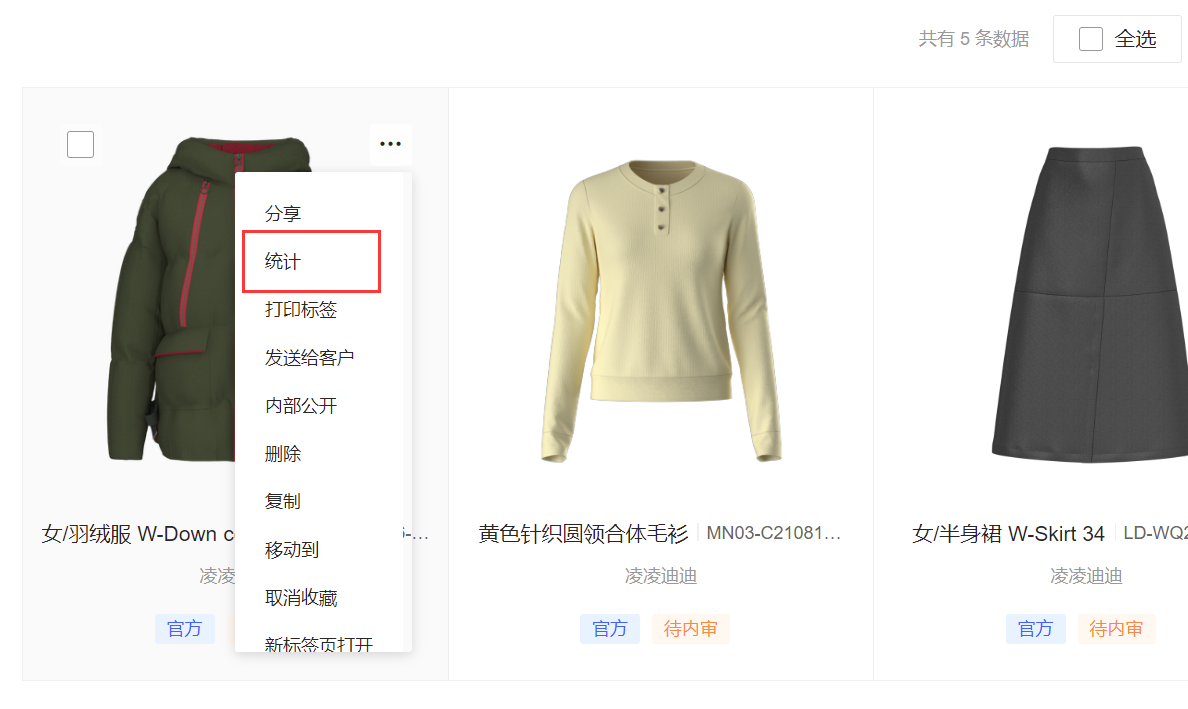
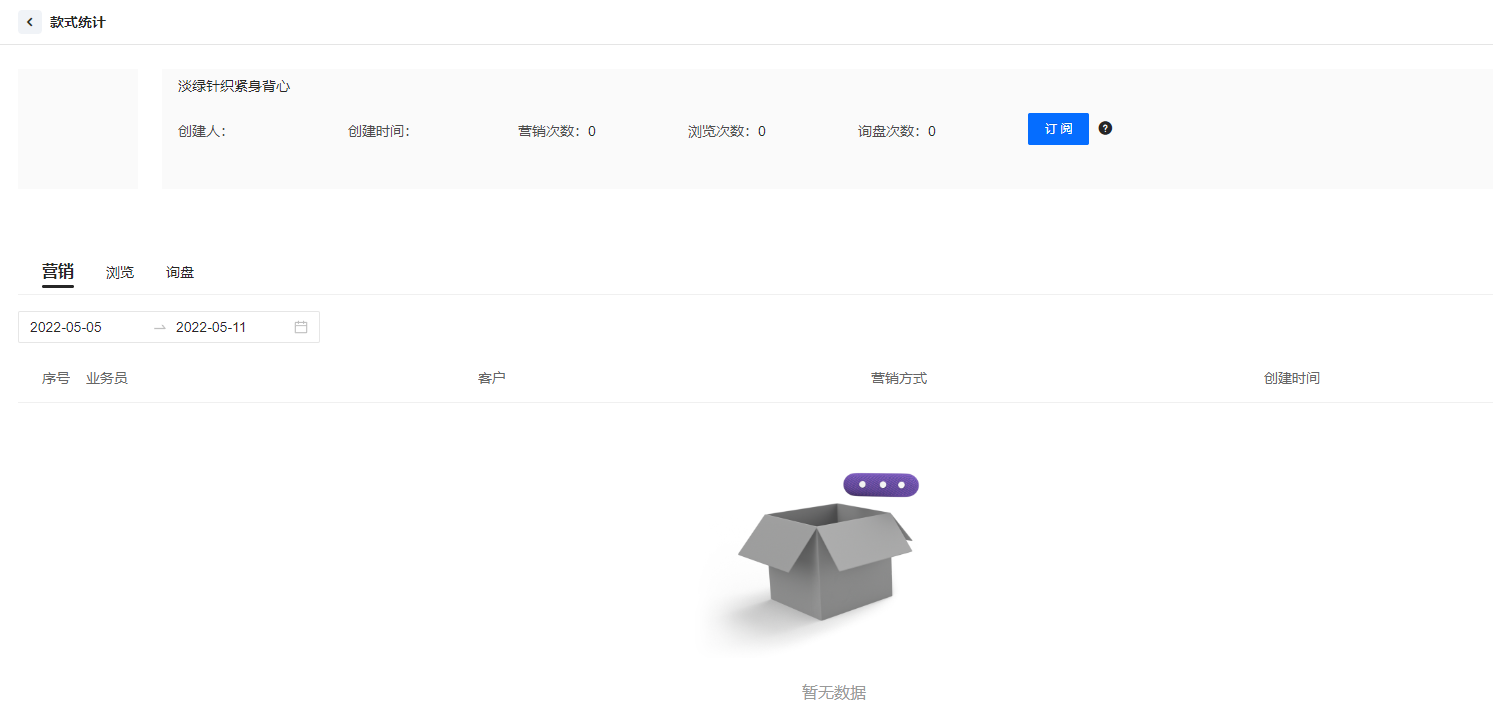
· 点击【统计】,进入款式统计页面,可以在这里查看款式的业务数据
3.Cloud款式打印标签
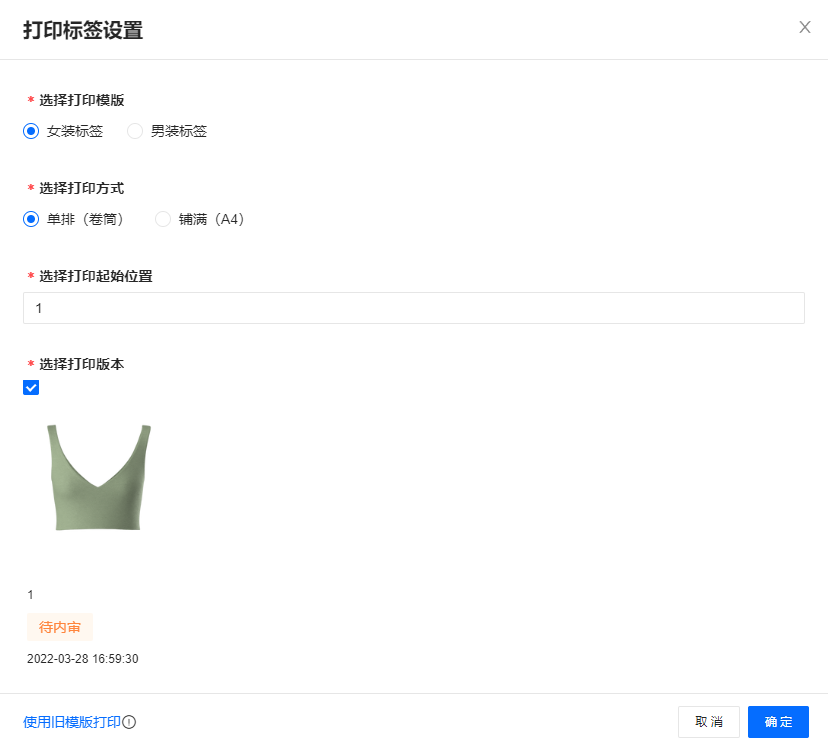
(1)单个标签打印
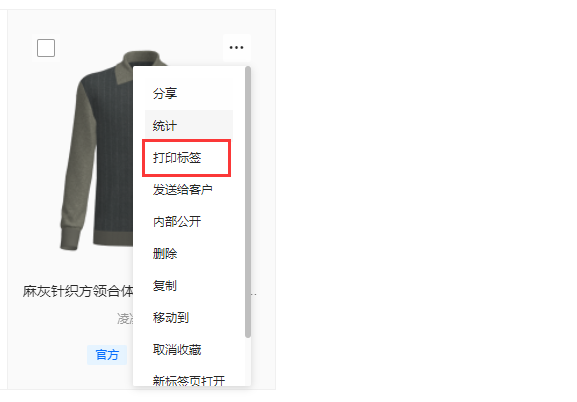
· 点击【打印标签】,进入打印标签设置弹窗,设置好标签打印的相关参数后可进行打印
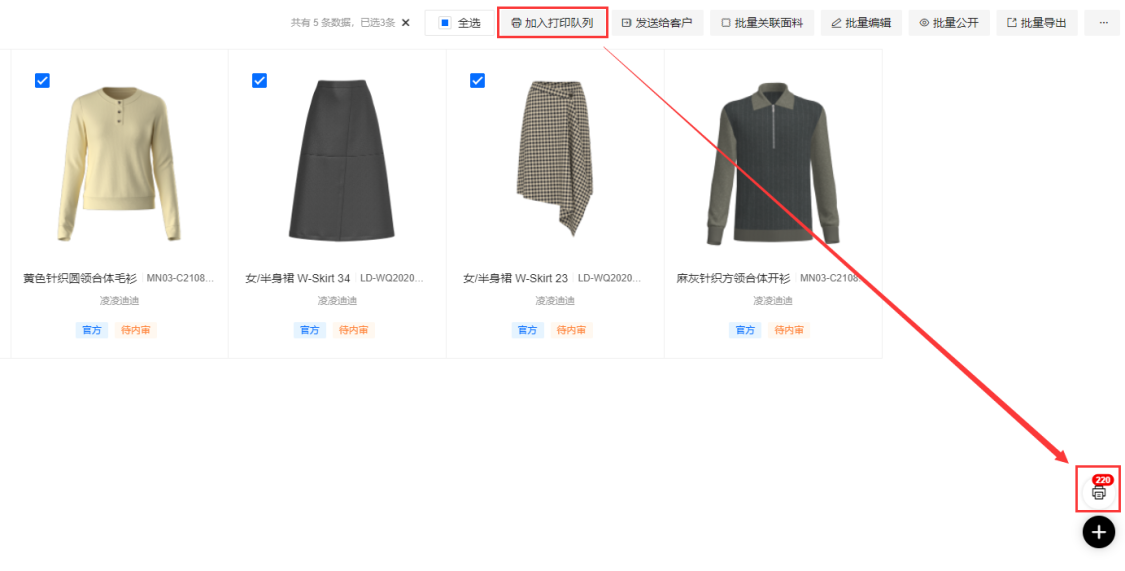
(2)批量标签打印
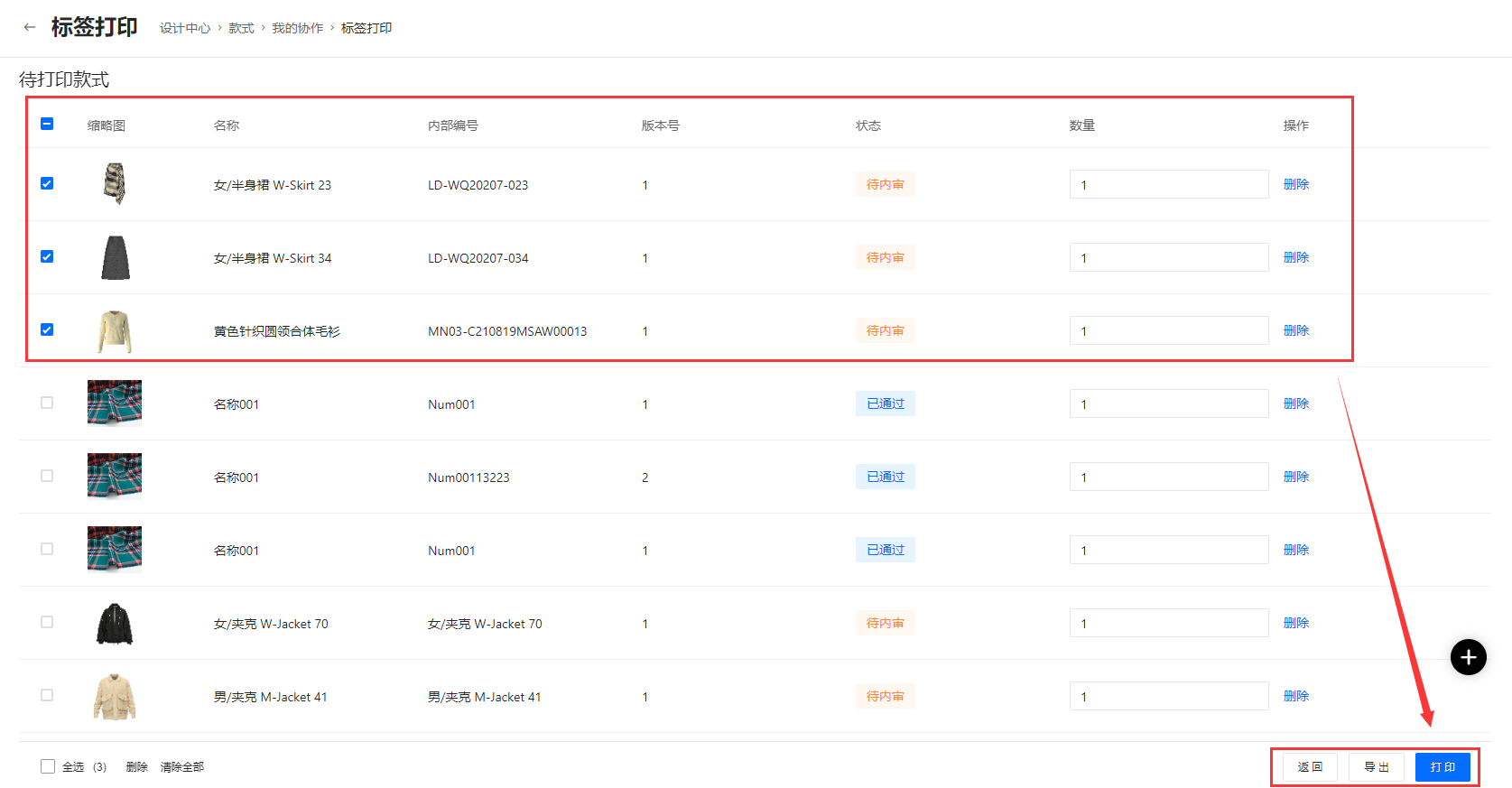
- 选中多款,点【加入打印队列】,将款式加入待打印款式队列
- 点击右下角的标签打印小图标,进入待打印款式队列,选择款式进行打印
4.Cloud款式发送给客户
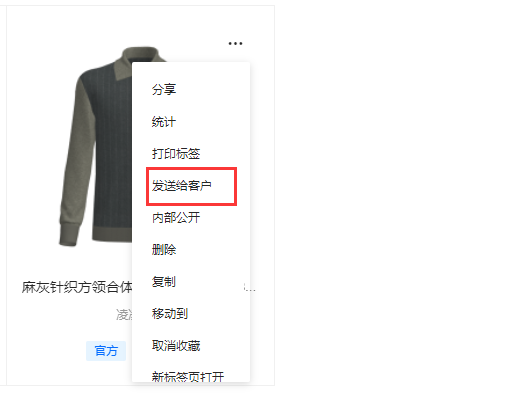
(1)单个款式发送
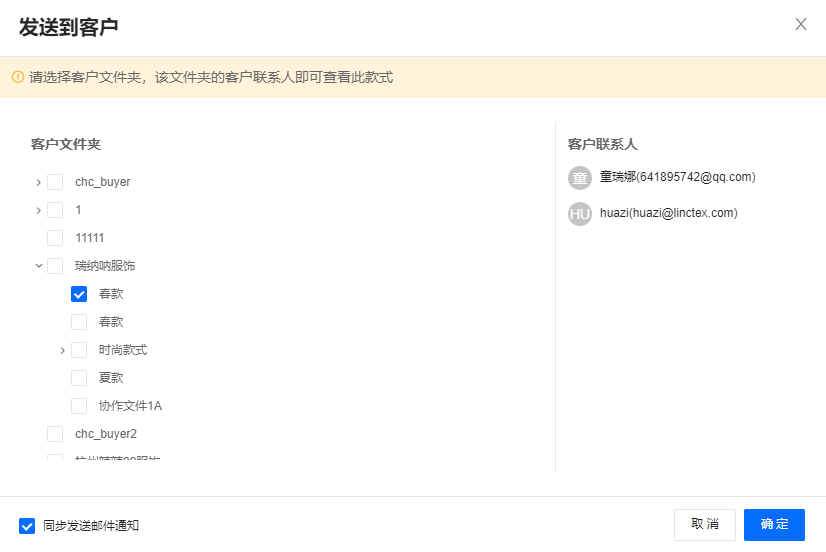
· 将款式【发送给客户】,是复制一份到客户的文件夹中去,当前菜单中还有
· 选择客户文件夹发送后,客户文件夹中的客户联系人即可看到
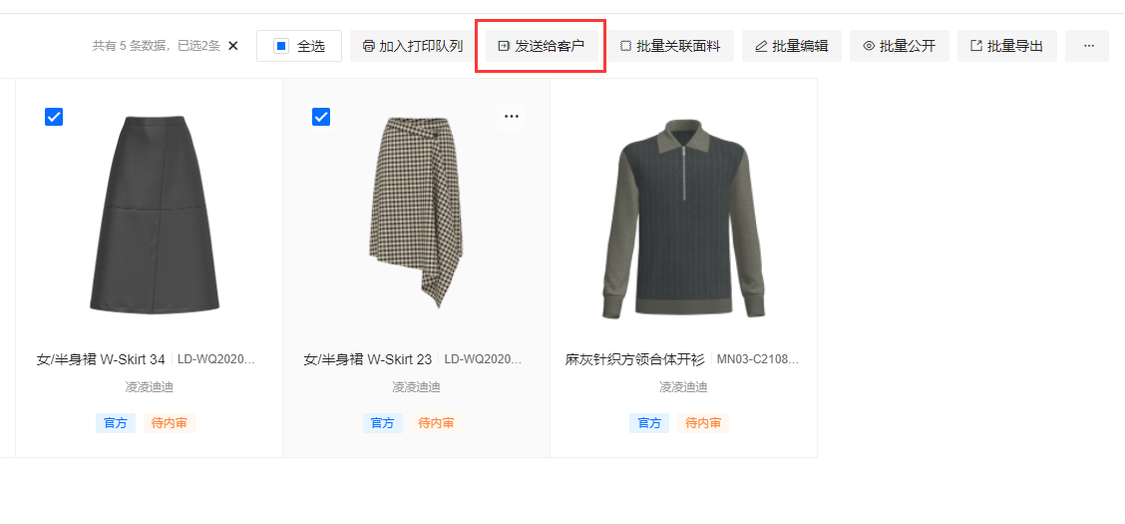
(2)批量款式发送
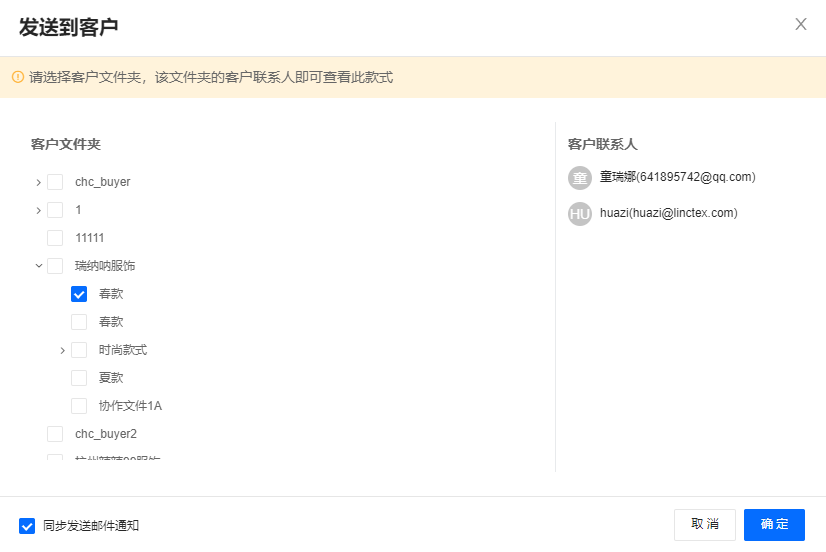
- 和单款发送的逻辑是一样的
5.Cloud款式公开
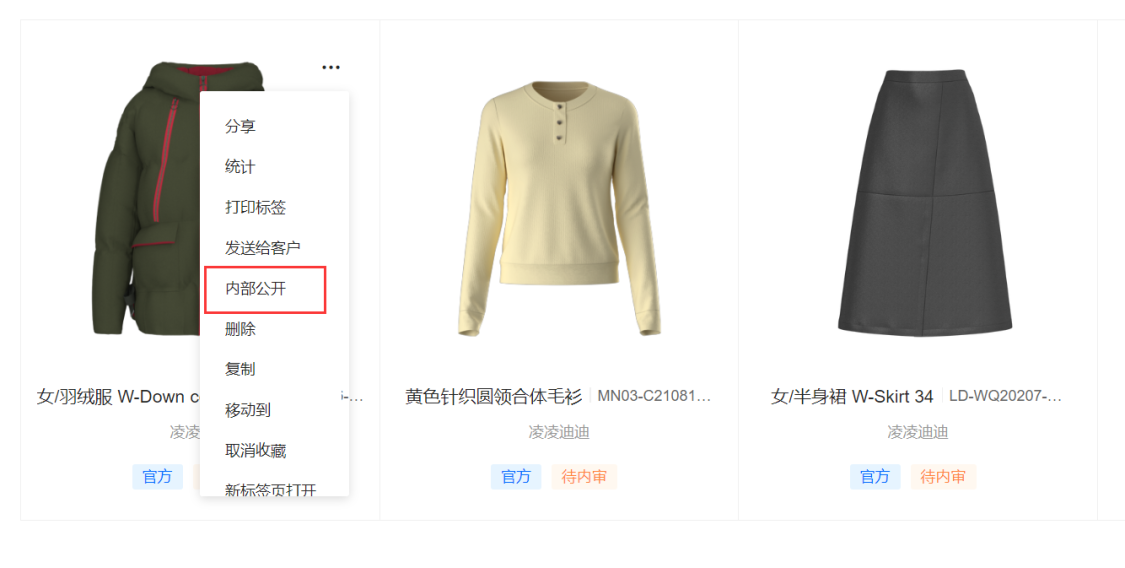
(1)单款公开
- 将单个款式,公开到公开款式库
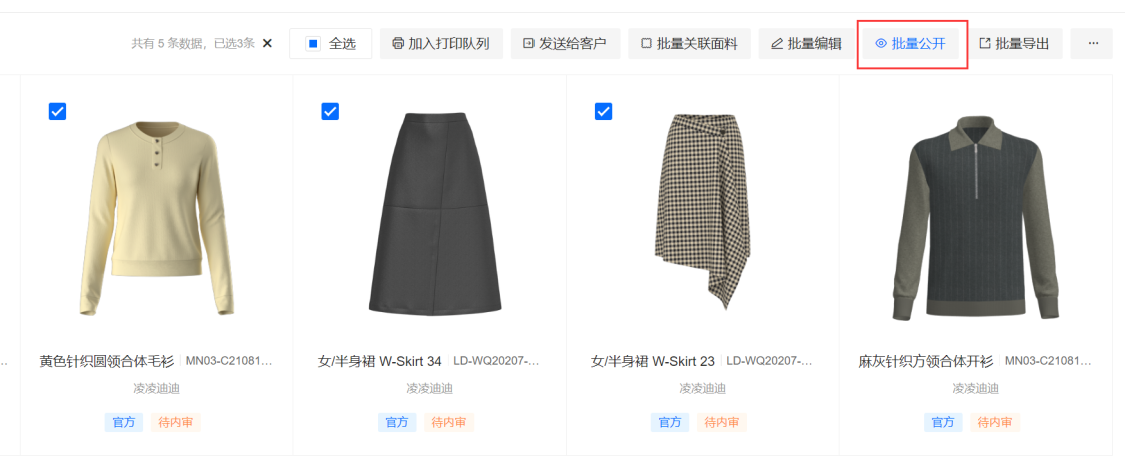
(2)批量公开
- 将多个款式,一起公开到公开款式库
6.Cloud款式复制
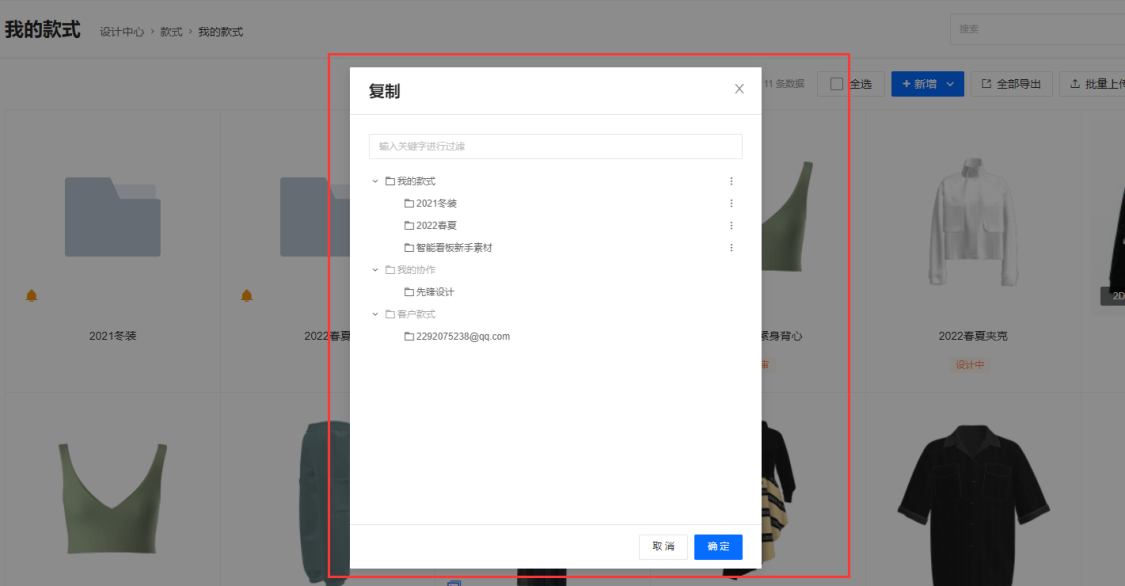
(1)单款复制
- 选择款式需要复制到的目标位置
(2)批量复制
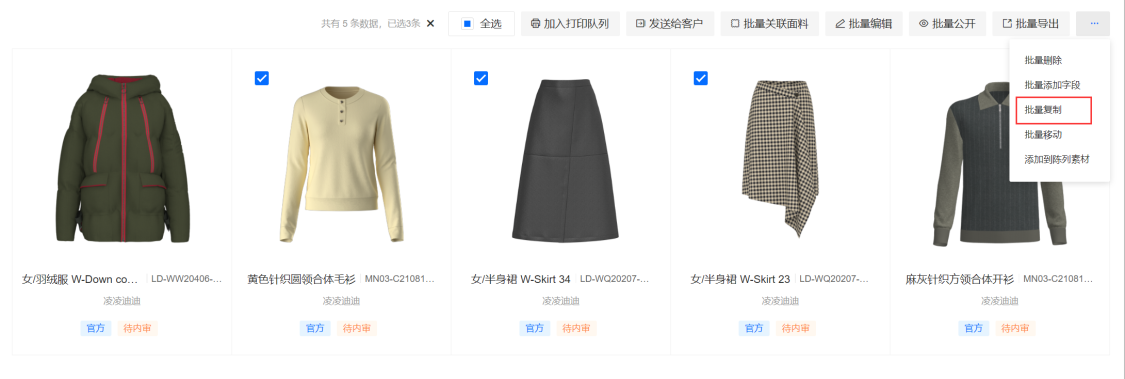
- 择多个款式后,会出现相应的批量操作按钮
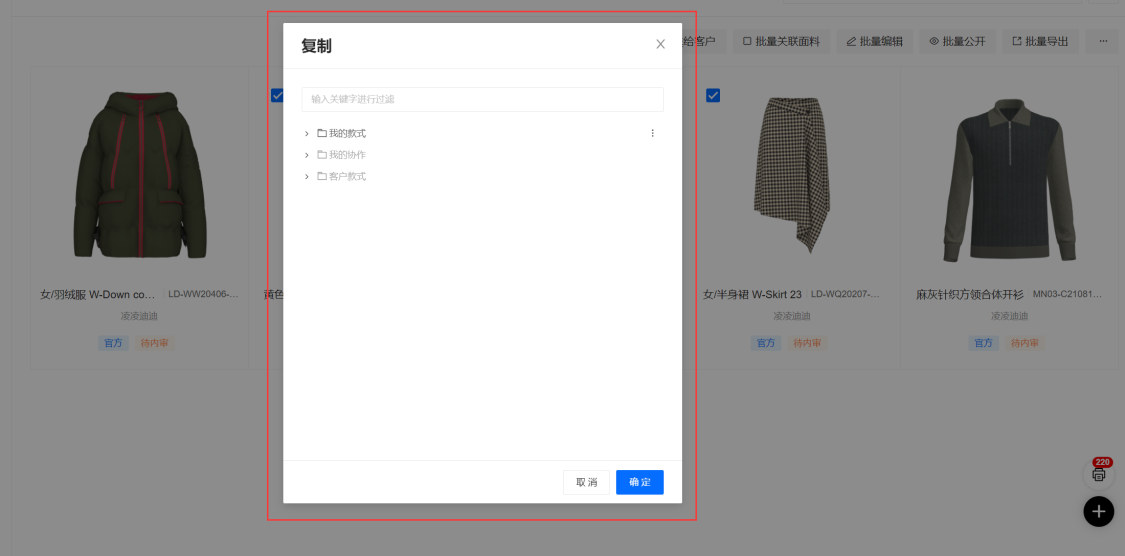
- 将多个款式一起复制到其他菜单中一份,当前的菜单中还有
7.Cloud款式移动
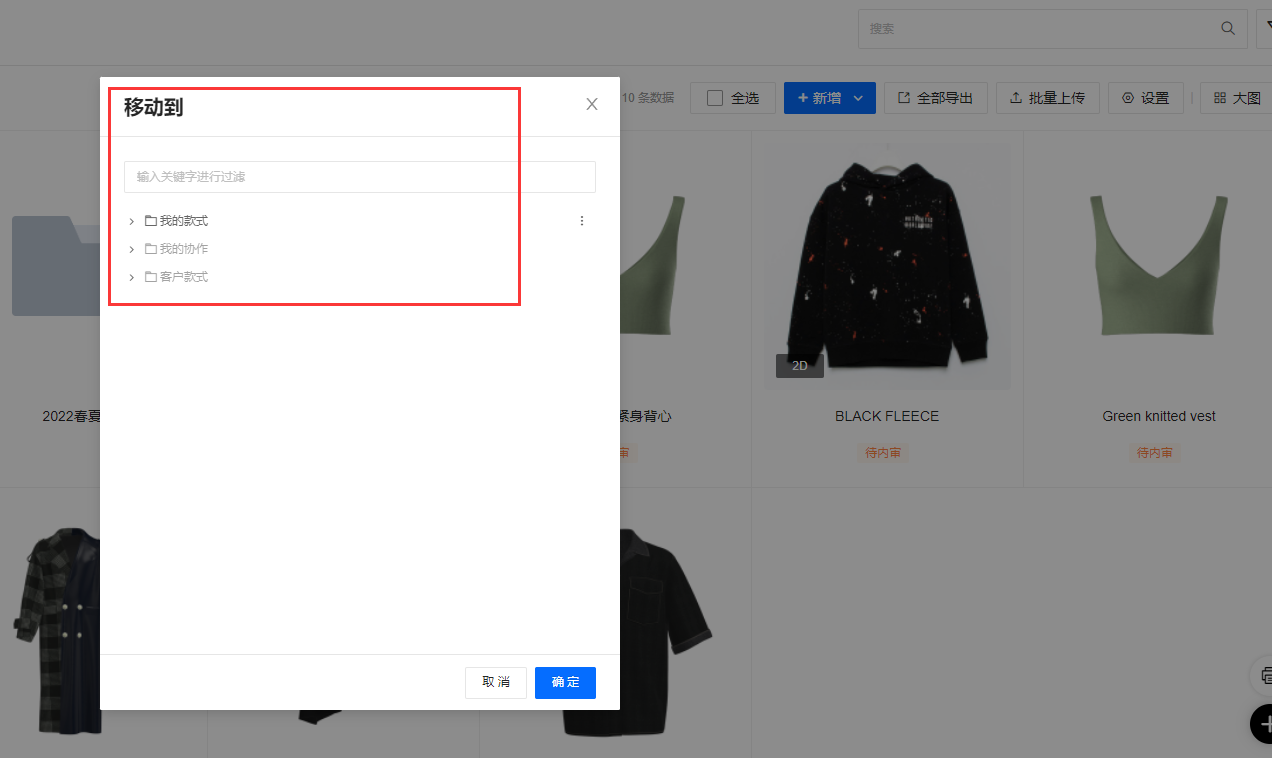
(1)单款移动
· 移动到其他菜单中一份,当前的菜单中没有了
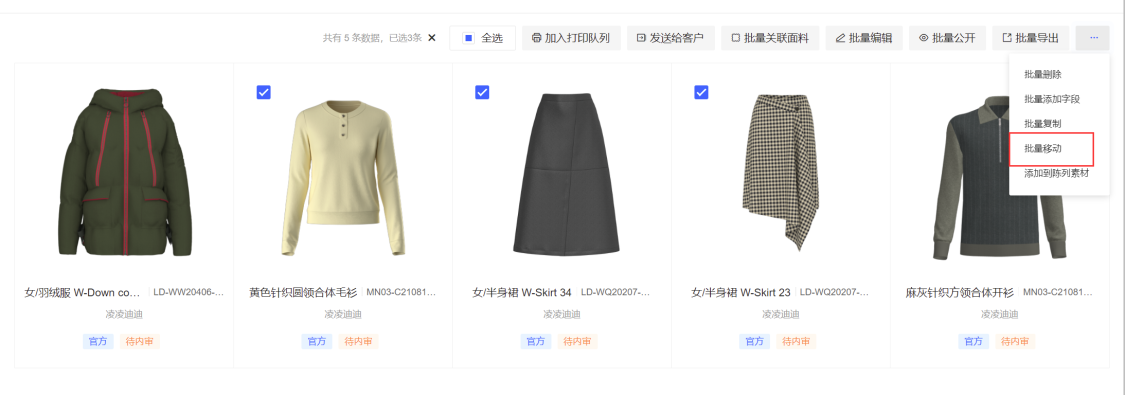
(2)批量移动
· 选择多个款式后,会出现相应的批量操作按钮
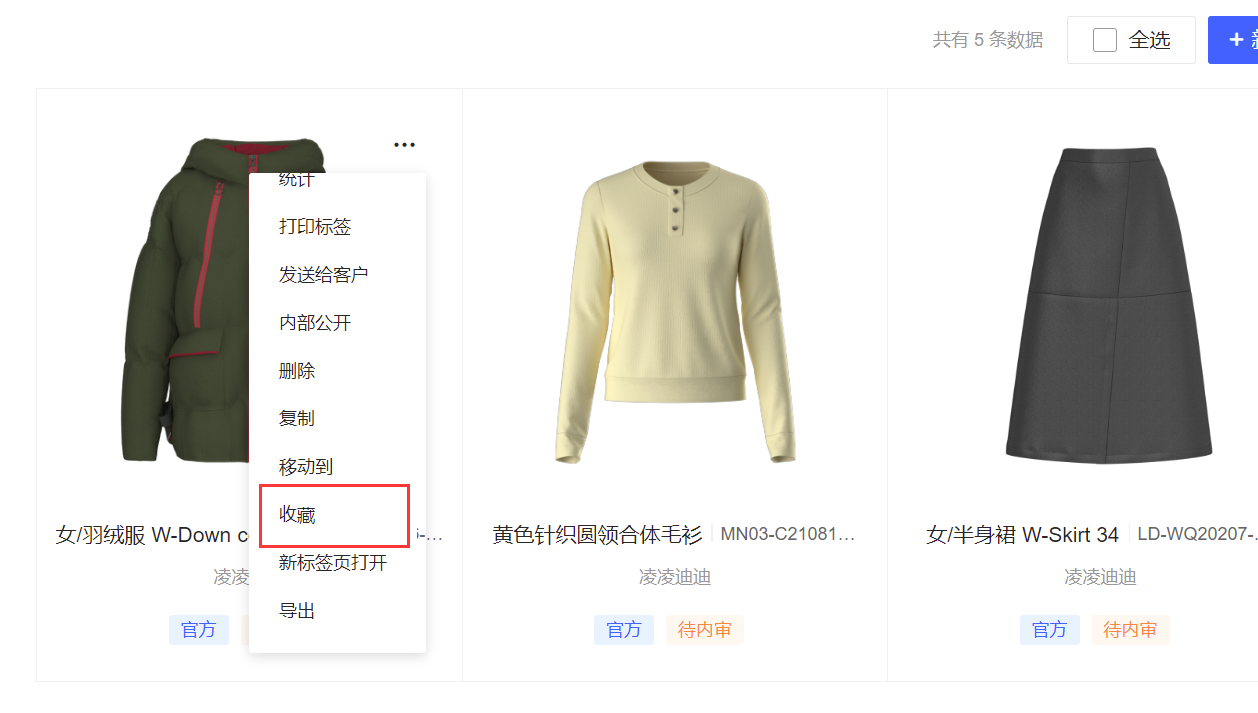
8.Cloud款式收藏
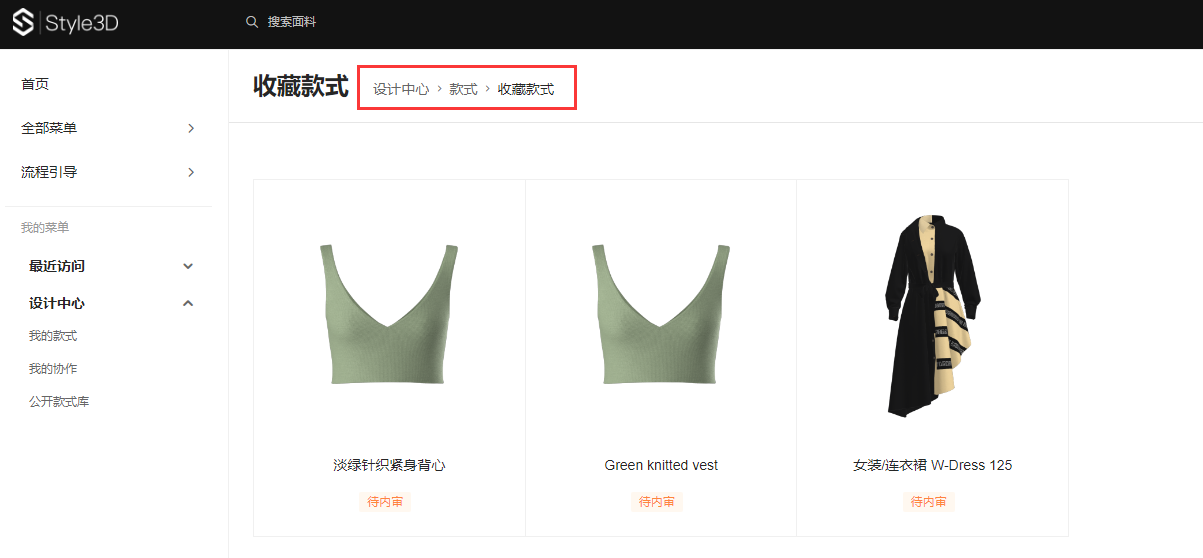
· 收藏后,款式会出现在【设计中心>款式>收藏款式】菜单中,原来的菜单中也还有
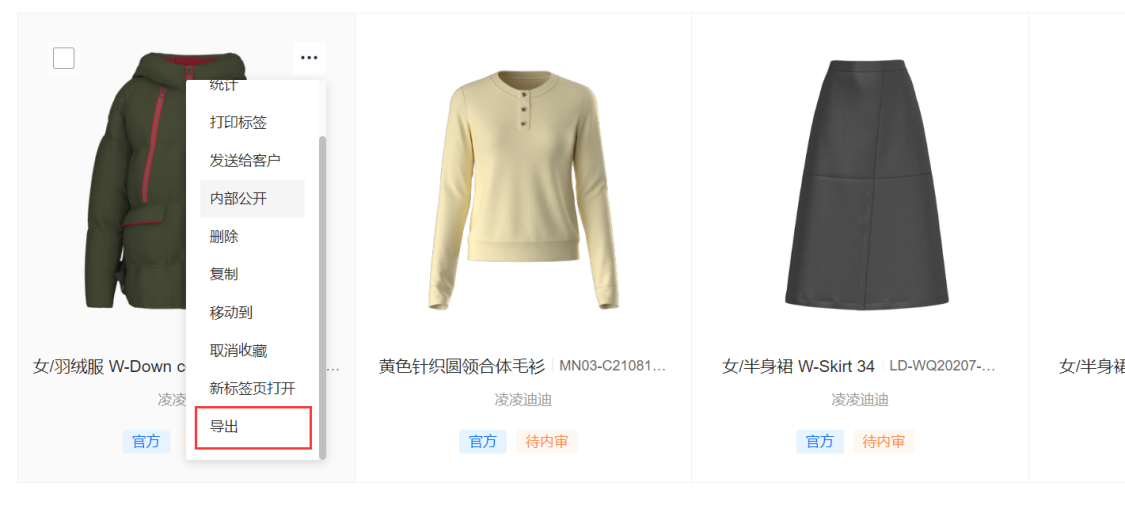
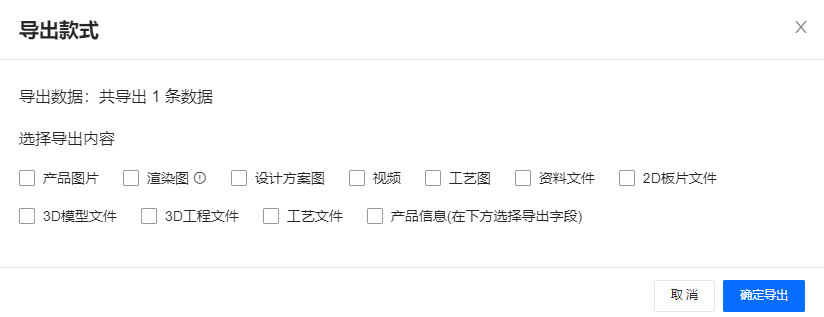
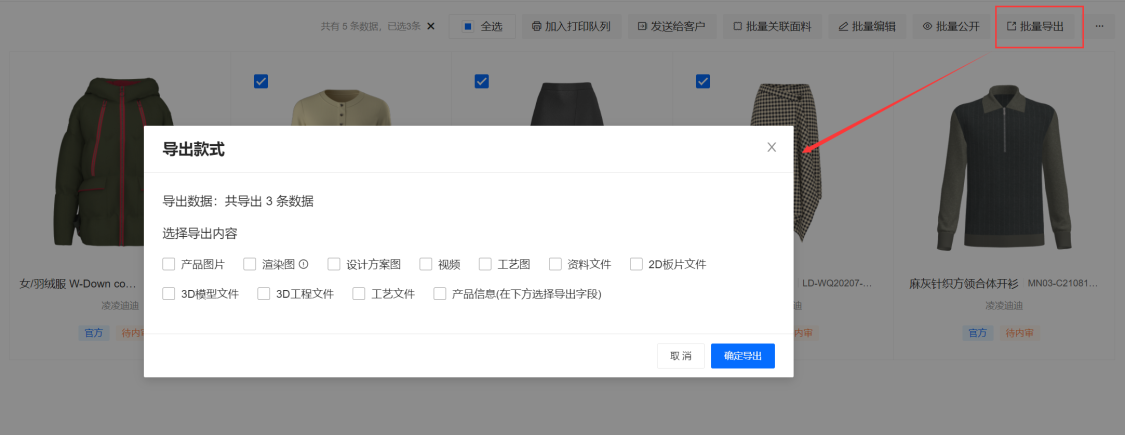
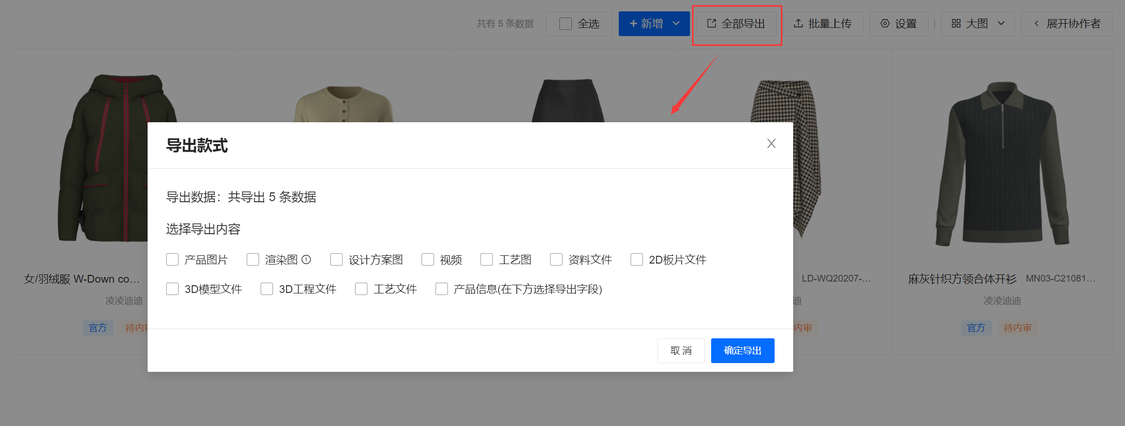
9.Cloud款式导出
(1)单款导出
- 【导出】款式的各种资源
(2)批量导出
- 选择多个款式后,会出现相应的批量操作按钮
(3)全部导出
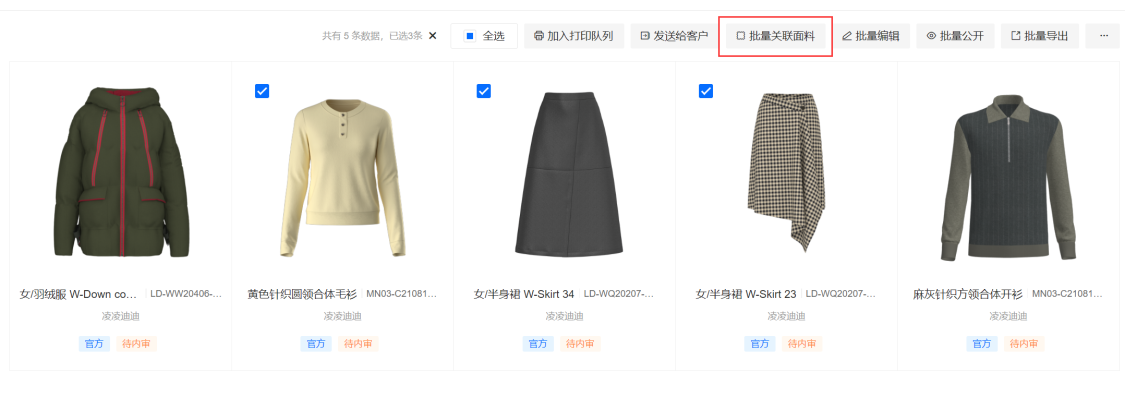
10.Cloud款式批量关联面料
- 选择多个款式后,会出现相应的批量操作按钮
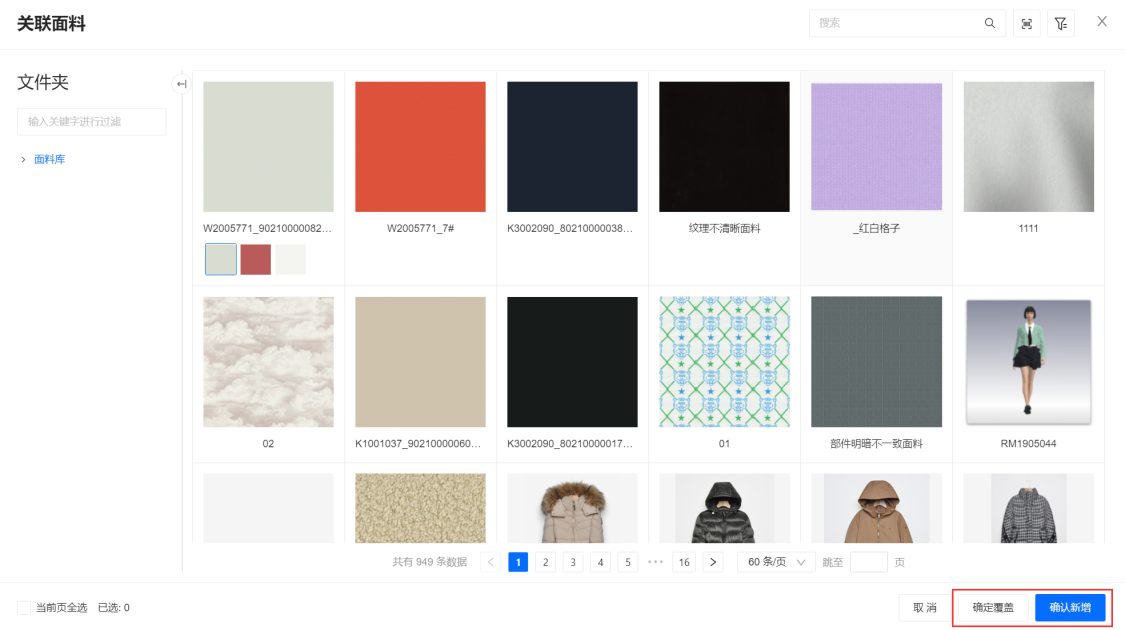
- 确认新增:可以一次给多个款式,添加多个关联的面料
- 确认覆盖:可以一次把多个款式原来关联的面料,更换成新选择的面料
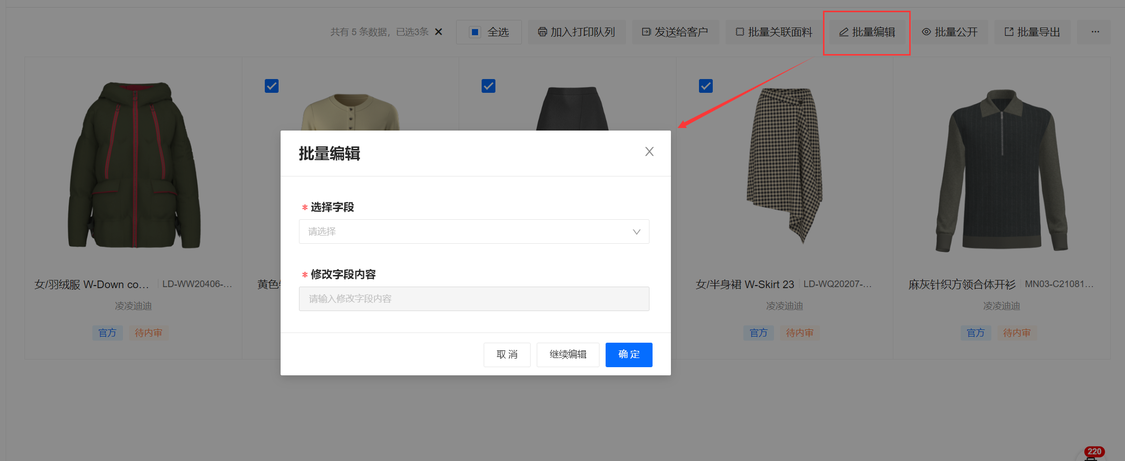
11.Cloud款式批量编辑
- 可以通过一次操作,将多个款式的字段内容更改成新的
12.Cloud款式删除
(1)单款删除
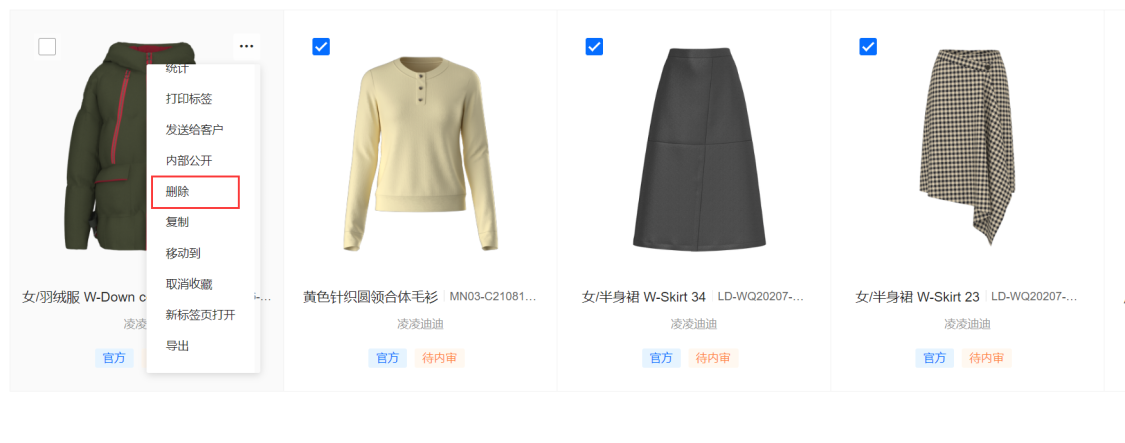
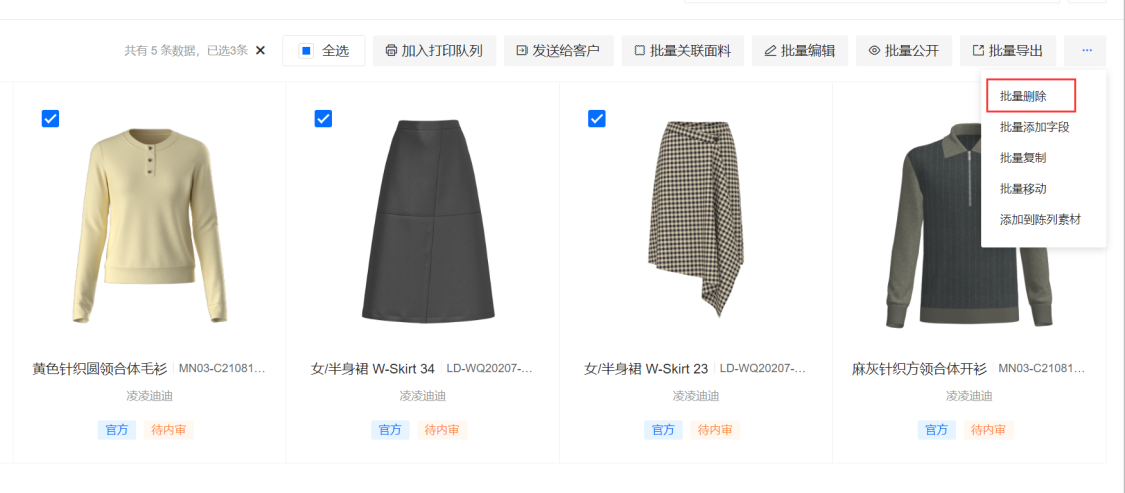
(2)批量删除
· 选择多个款式后,会出现相应的批量操作按钮
13.Cloud款式批量添加字段
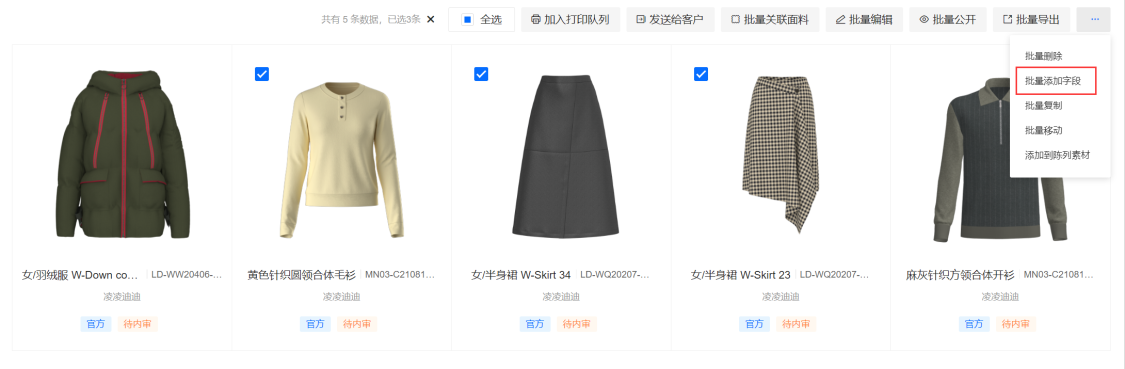
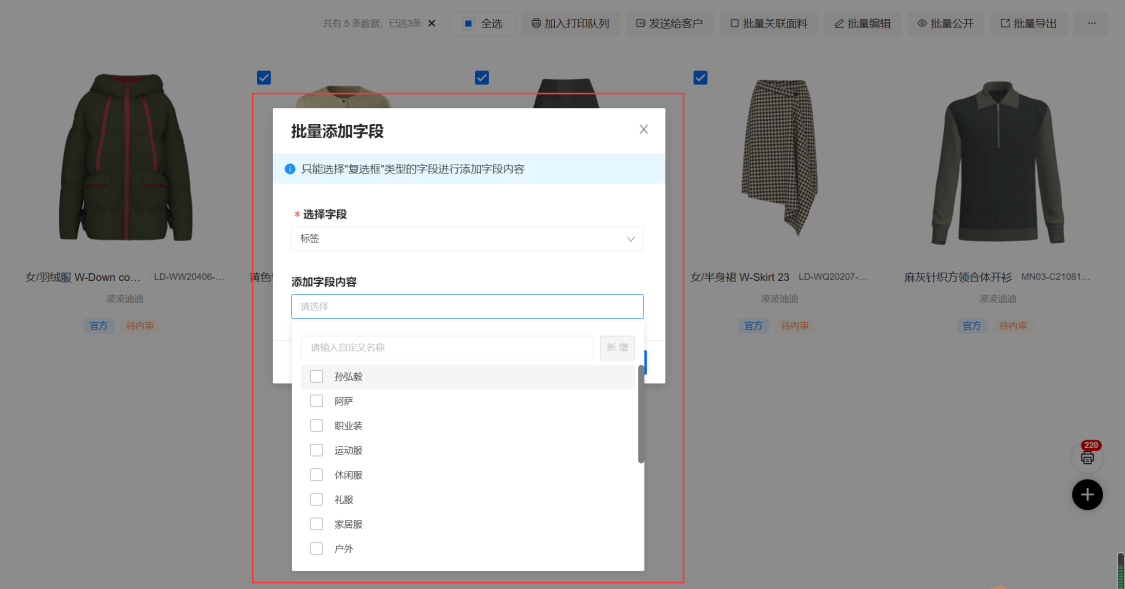
- 选择多个款式后,会出现相应的批量操作按钮
- 添加的字段内容可以从已有的值里面选择,也可以在这里自定义新增,新增的字段会同步到基础数据管理里面
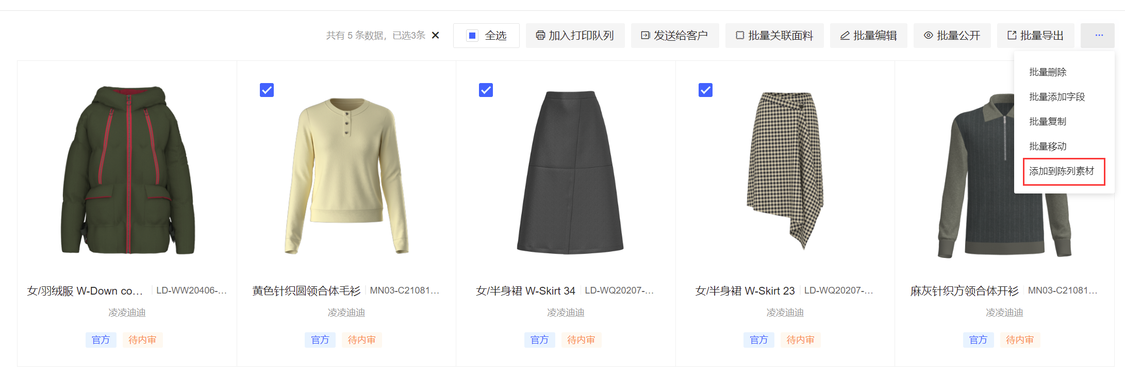
14.Cloud款式批量添加到陈列素材
- 选择多个款式后,会出现相应的批量操作按钮
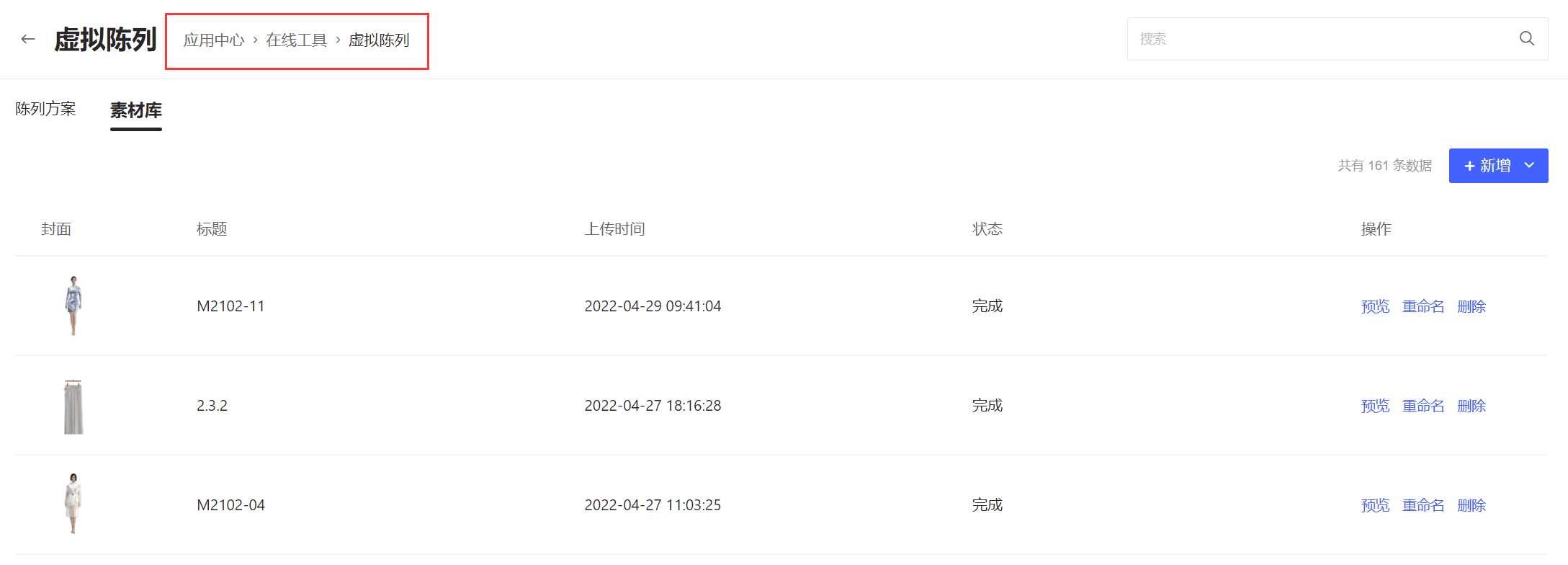
- 选中款式,点【添加到陈列素材】,会将选好的款式加入到虚拟陈列的素材库中