202406版本更新
发布于:2024-09-04
V7.1 新功能更新列表
1.新功能列表
iWish
- UI交互优化(202405)
- 4K出图
- 离线渲染(云渲染)
- 透明背景
- 任务重启
- 手脚畸形优化
- 服装精修优化(褶皱加强)
- 模特鞋子和道具生成优化
人台
- 模特骨骼支持世界坐标
- 优化胸部和臀部的柔体效果
服装工艺
- 拉链参与模拟
- 支持明线拷贝
- 支持明线增加阴影贴图
- 支持卷边和包边工艺
改版
- 刀口支持固定距离
- 优化2D基础操作,包括内部线多选修改、图案组合缩放等
- 支持半开褶和内褶
3D功能
- 分割版片支持生产压花效果
- 优化附件位置保存逻辑
- 支持选中服装后按空格模拟移动
- 优化局部拖拽效果
- 优化折叠圆顺效果
- 提供GPU Cuda Graph加速功能
渲染
- 材质优化,包括透明增强、涂层等
- 光追渲染支持后处理效果调整,比如:纹理增强、对比度、曲线调整等
CG相关
- 支持UV编辑器显示棋盘格
- 支持mesh导出时合并导出
其它
- 新增面料切换、面料创建和OBJ转换为sbtn等自动化脚本
- 优化新手引导,增加视频演练指导
- 优化物理属性调整交互和面料库更新
2.功能详情
2.1 iWish
UI交互优化
降低理解难度,减少歧义,换脸入口合并,帮助中心位置调整 。
4K出图
支持4K出图(beta,扣20点券/张)普通AI出图(最大限制2K,按原规则扣10点券/张)。
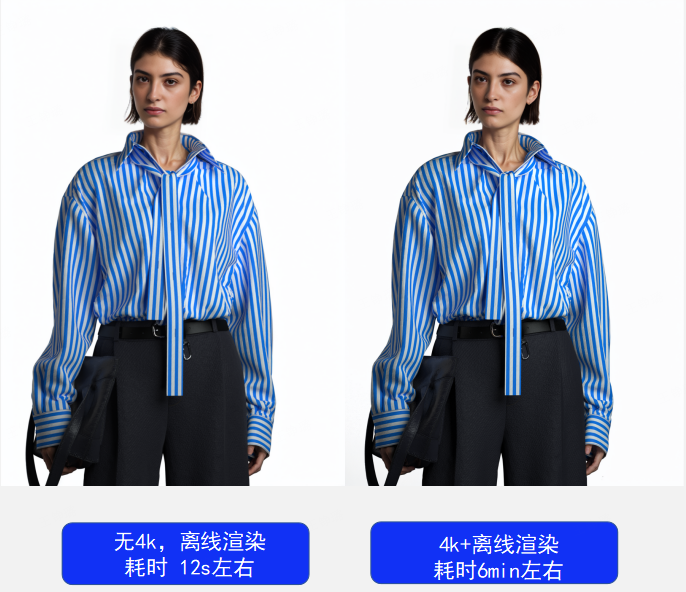
离线渲染(云渲染)
支持离线渲染(首次免费,扣费策略:4小时渲染点券优先扣费,并且支持12小时渲染点券自动兑换)。
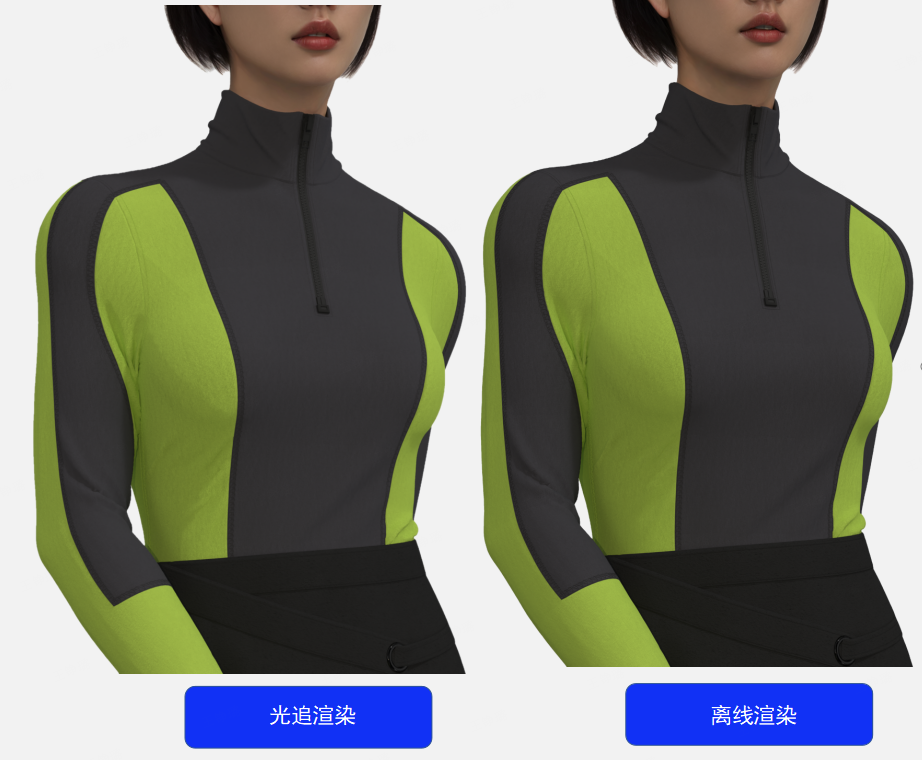
透明背景
支持透明背景功能。
任务重启
支持任务重启(若对效果不满意,无需重复相同参数操作,只需在平台结果出点击重启按钮;重启会重新扣取AI出图点券,但不会对离线渲染再次扣费)。
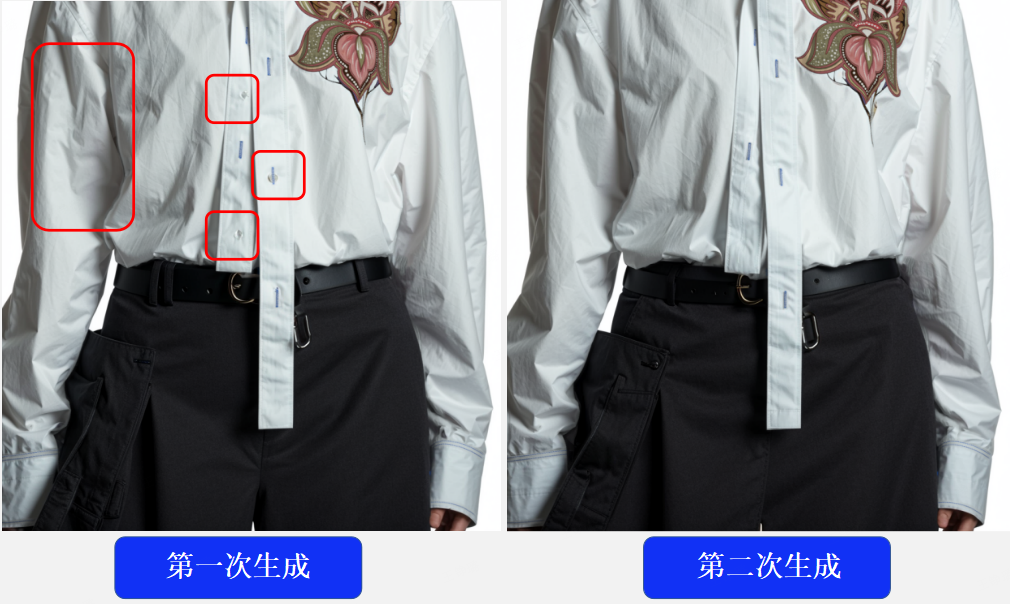
手脚畸形优化
手脚准确率提升40%(建议尽量避免手指拎包,交叠情况过大或手的像素过小,这些情况会不准确)。
服装精修优化(褶皱加强)
服装精修支持模特服装 Logo,图案不变(对过于细小纹理的面料还是建议谨慎使用)。
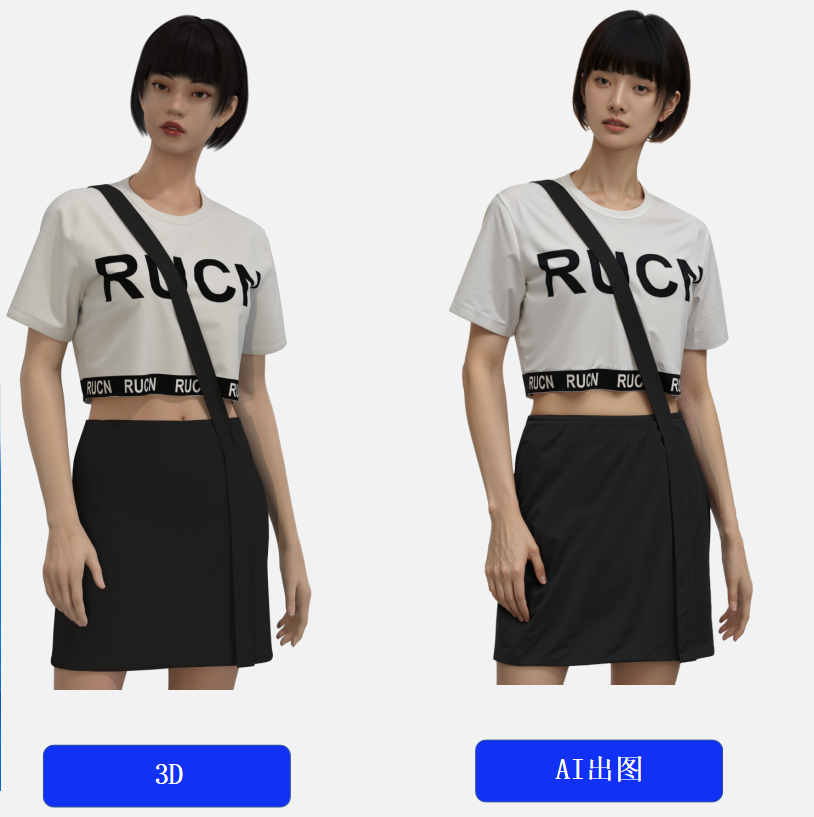
模特鞋子和道具生成优化
配饰和鞋子保持不变。
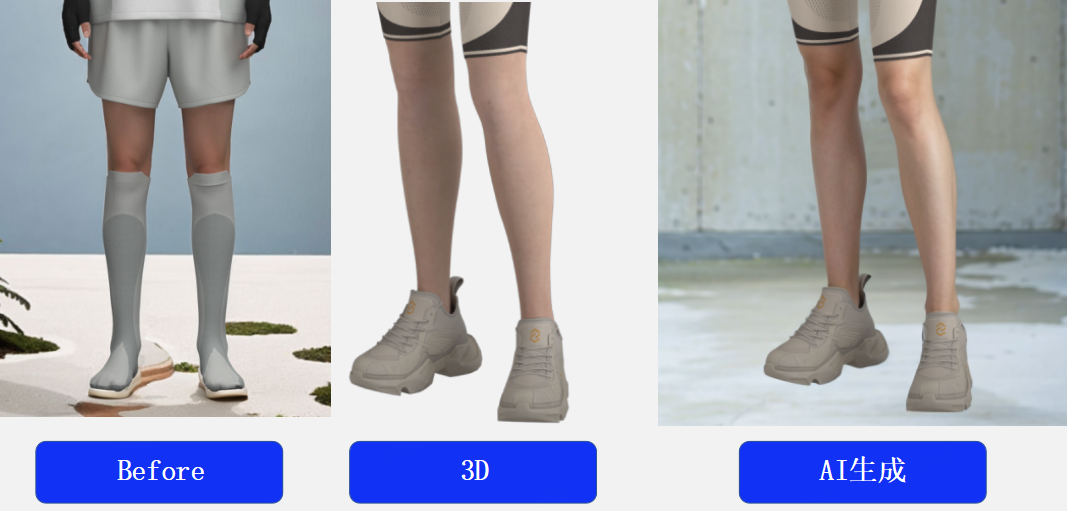
iWish更详细操作方法请到AI出图中了解:功能说明▶ 工具▶ 3D快照▶ AI出图
2.2 人台
模特骨骼支持世界坐标
模特骨骼支持世界坐标(该坐标专为模特骨骼调整而设计)。
操作方法:3D视窗悬浮工具栏▶模特▶模特骨骼
应用价值:使调整模特骨骼点更加方便、精准。
 旧版
旧版 V7.1
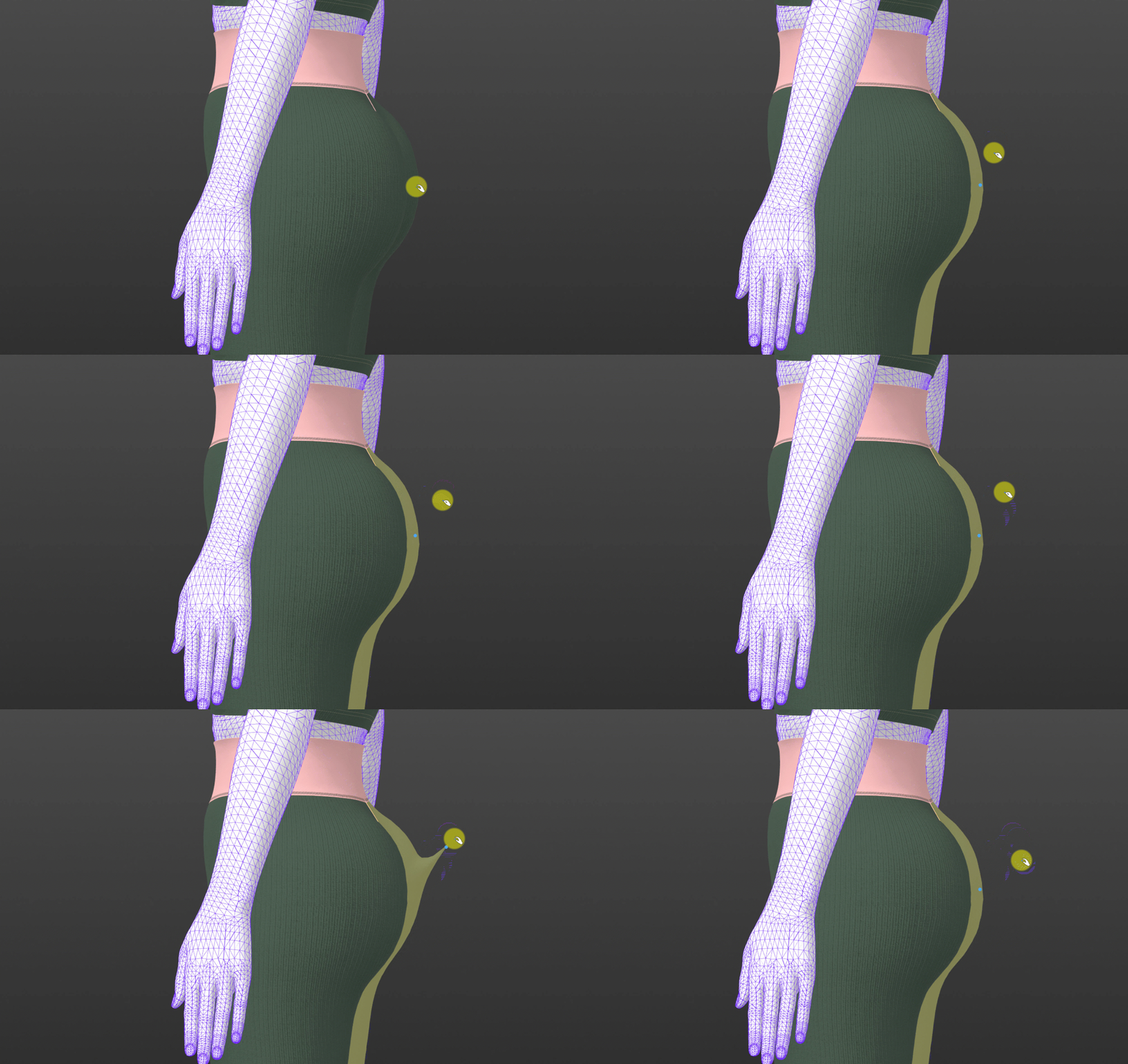
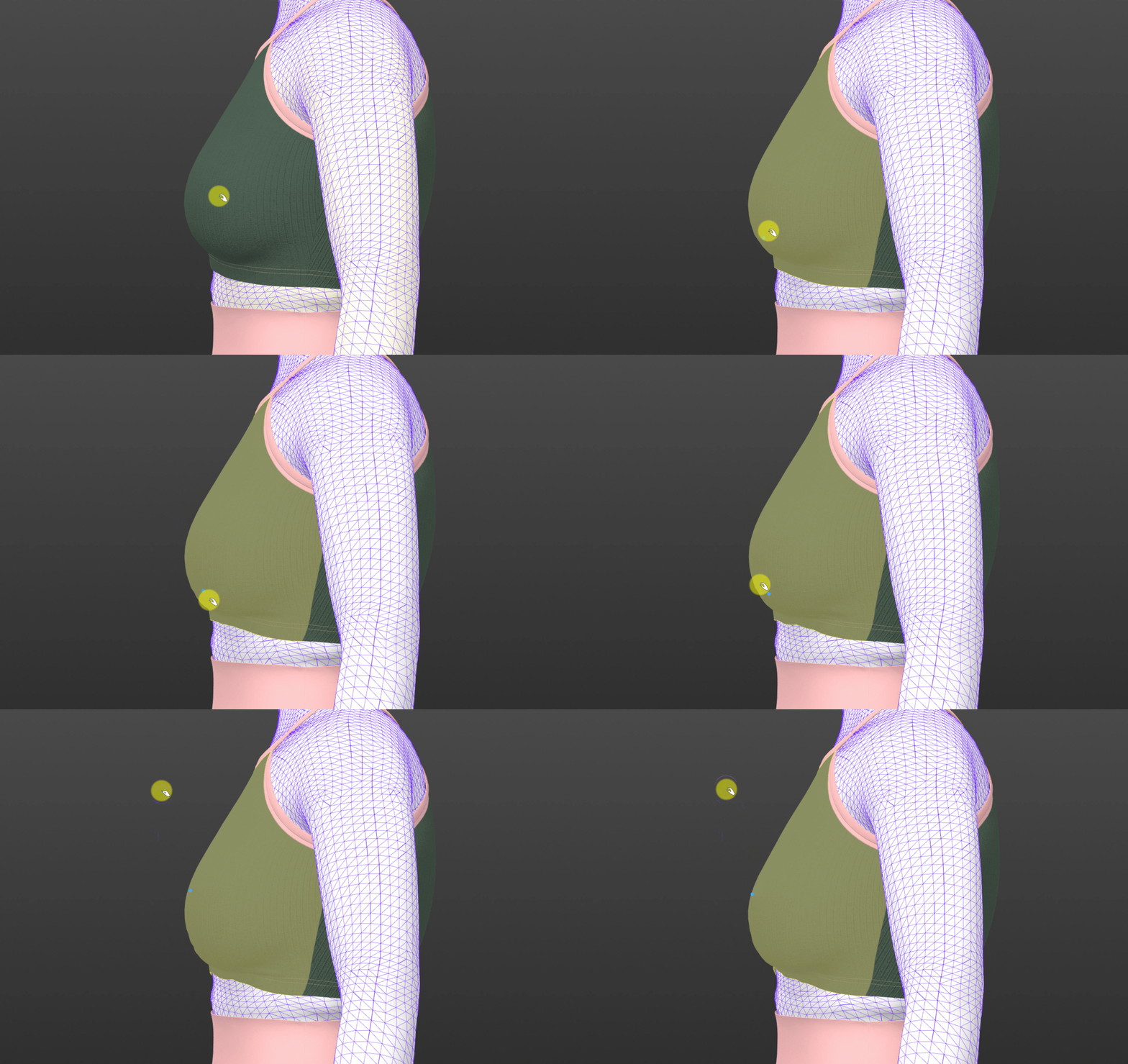
V7.1优化胸部和臀部的柔体效果
模特上半身和下半身的柔度默认具有差异,更接近真实(旧版上下半身柔性相同)。
操作方法:选中模特▶属性编辑视窗▶勾选柔性人体▶模拟▶可直接使用鼠标与胸部和臀腿交互
应用价值:使人体柔性更接近真实。
如视频所示:上身比下身更柔软
2.3 服装工艺
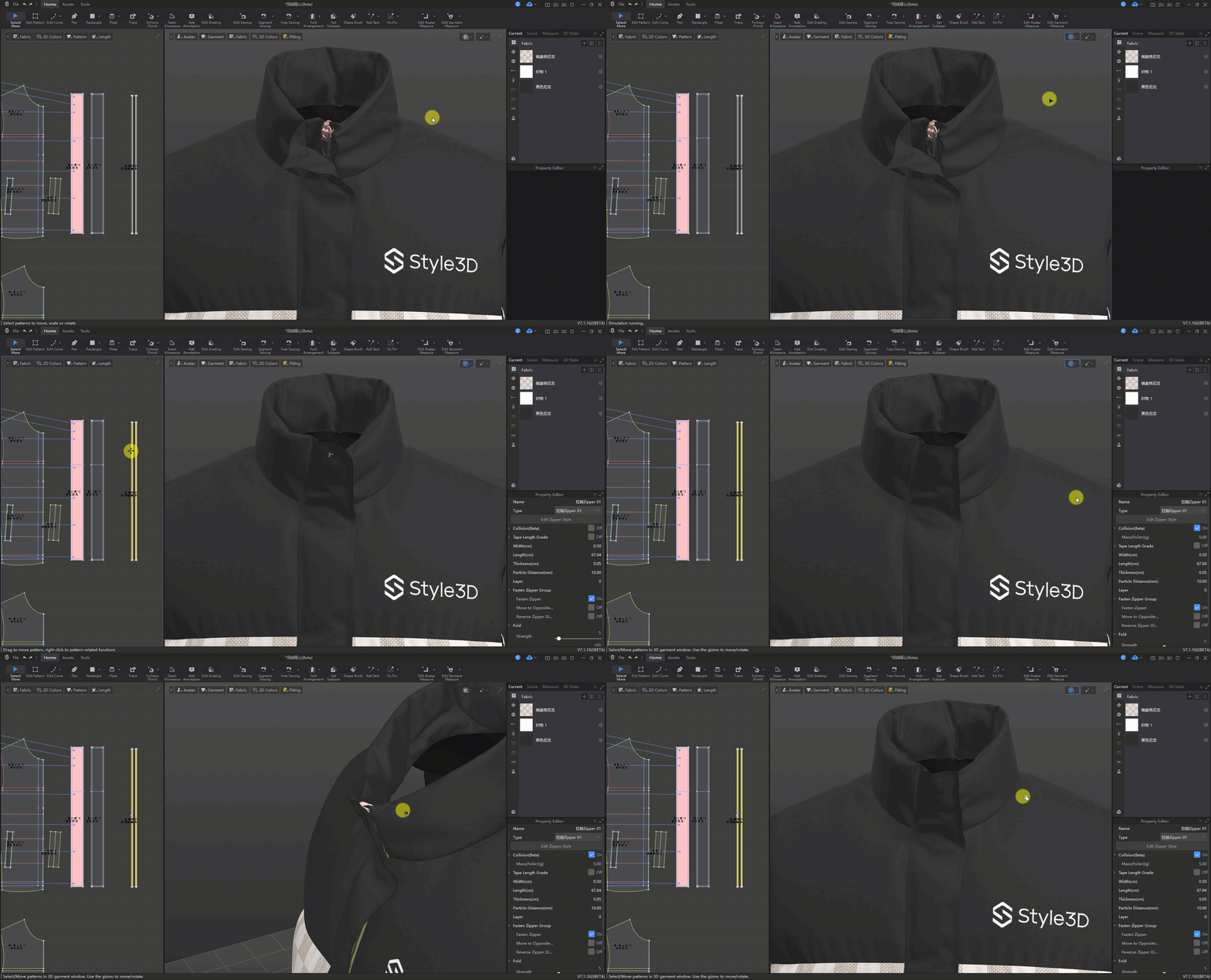
拉链参与模拟
拉链可以与布料一起发生碰撞,并且具有重力效果
功能价值:拉链具有厚度、重量、碰撞效果,不再穿模,效果更真实
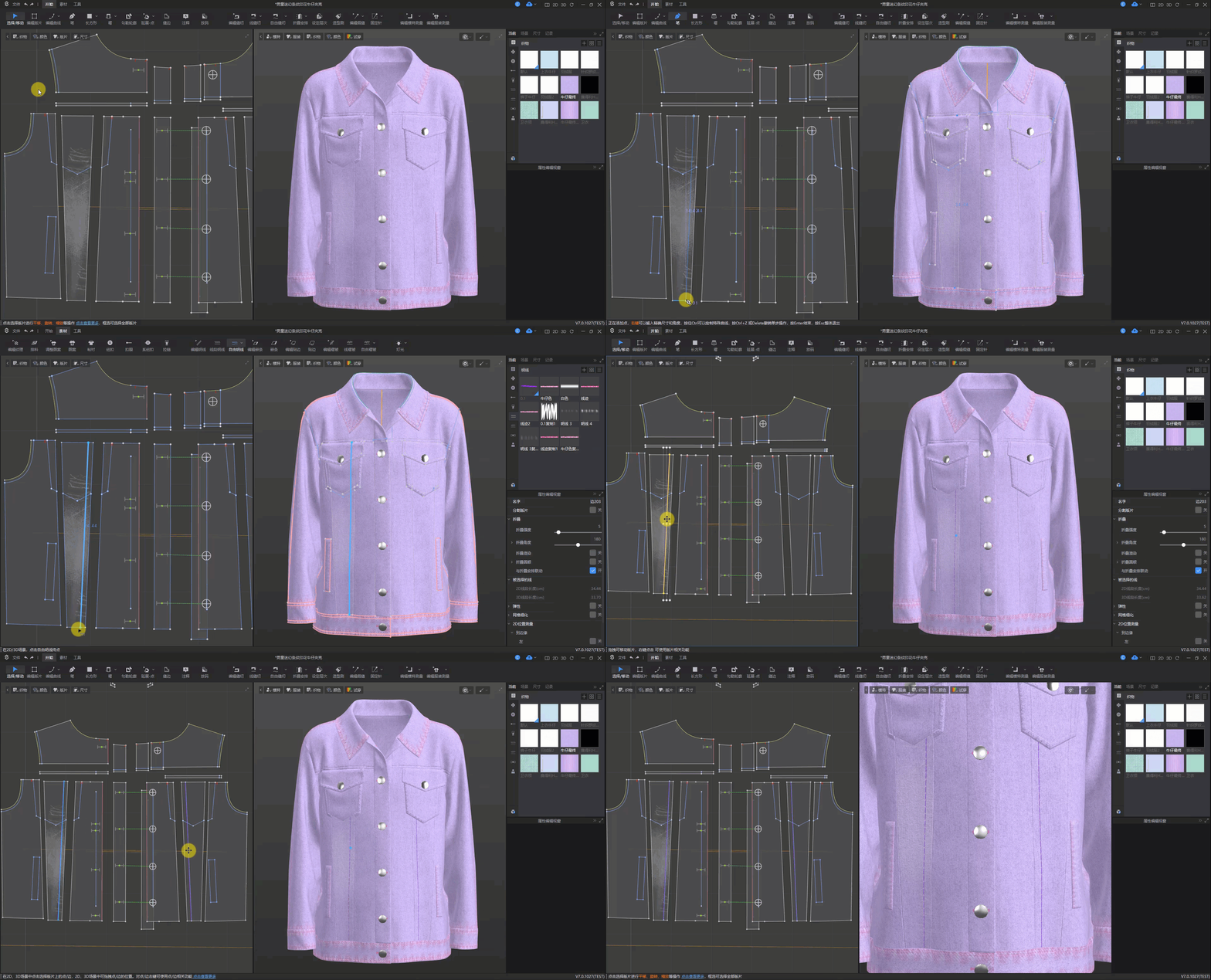
支持明线拷贝
明线支持跟随内部线复制拷贝。
操作方法:为内部线添加明线▶复制内部线▶明线跟随内部线复制
功能价值:简化添加明线的步骤,省去手动为内部线添加明线的麻烦。
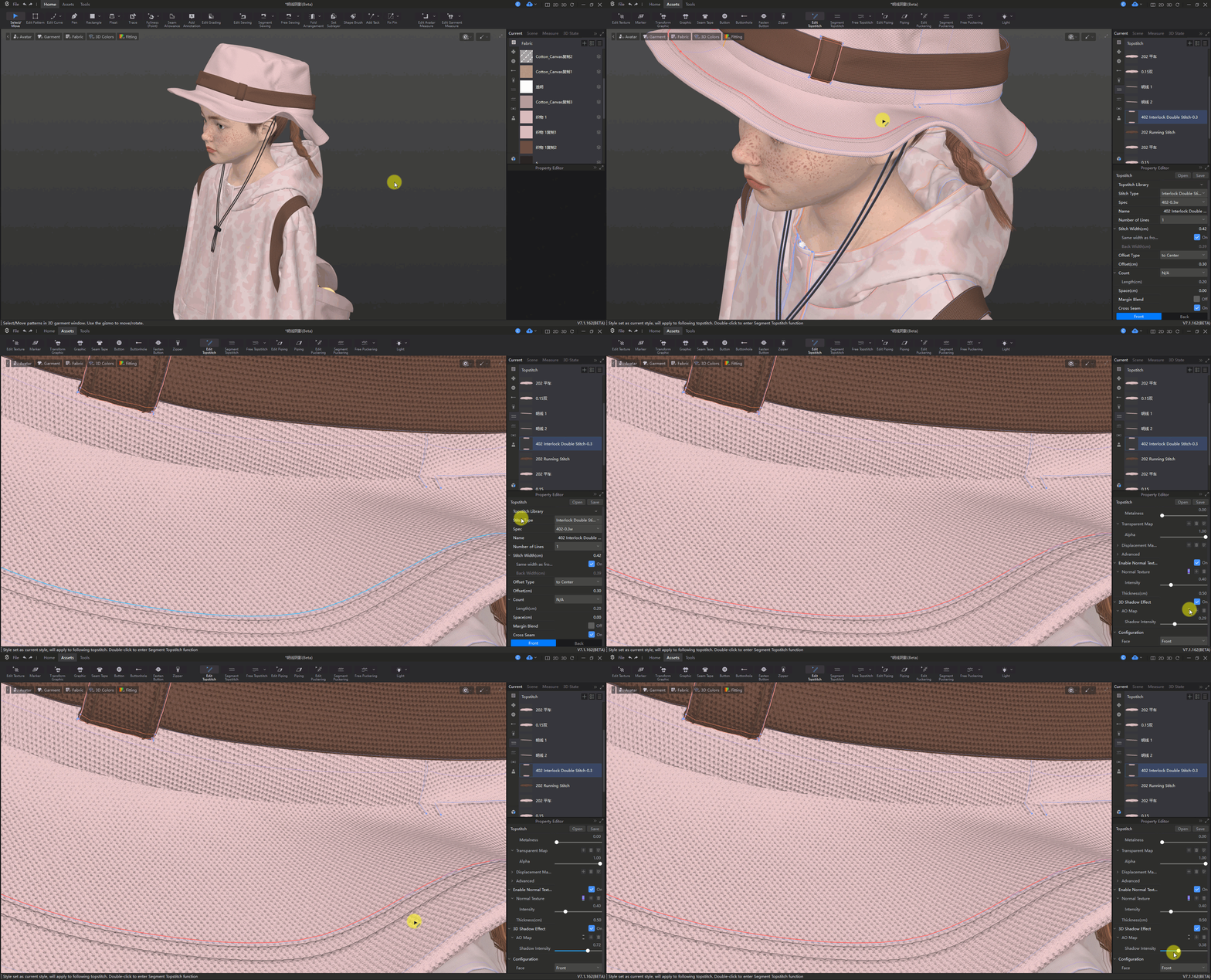
支持明线增加阴影贴图
增强明线的阴影效果(此阴影不受灯光控制和影响)。
操作方法:在场景管理视窗选中明线▶属性编辑视窗▶打开3D阴影效果▶可见明线具有阴影效果
- AO贴图:勾选后可添加AO贴图,自定义阴影效果。不需要任何灯光照明,它以独特的计算方式吸收被阻挡光线,产生的“阴影”,可以解决或改善细小处阴影表现不清晰问题,增强空间的层次感、真实感,改善细节的明暗对比
- 强度:AO贴图的明暗强弱调整
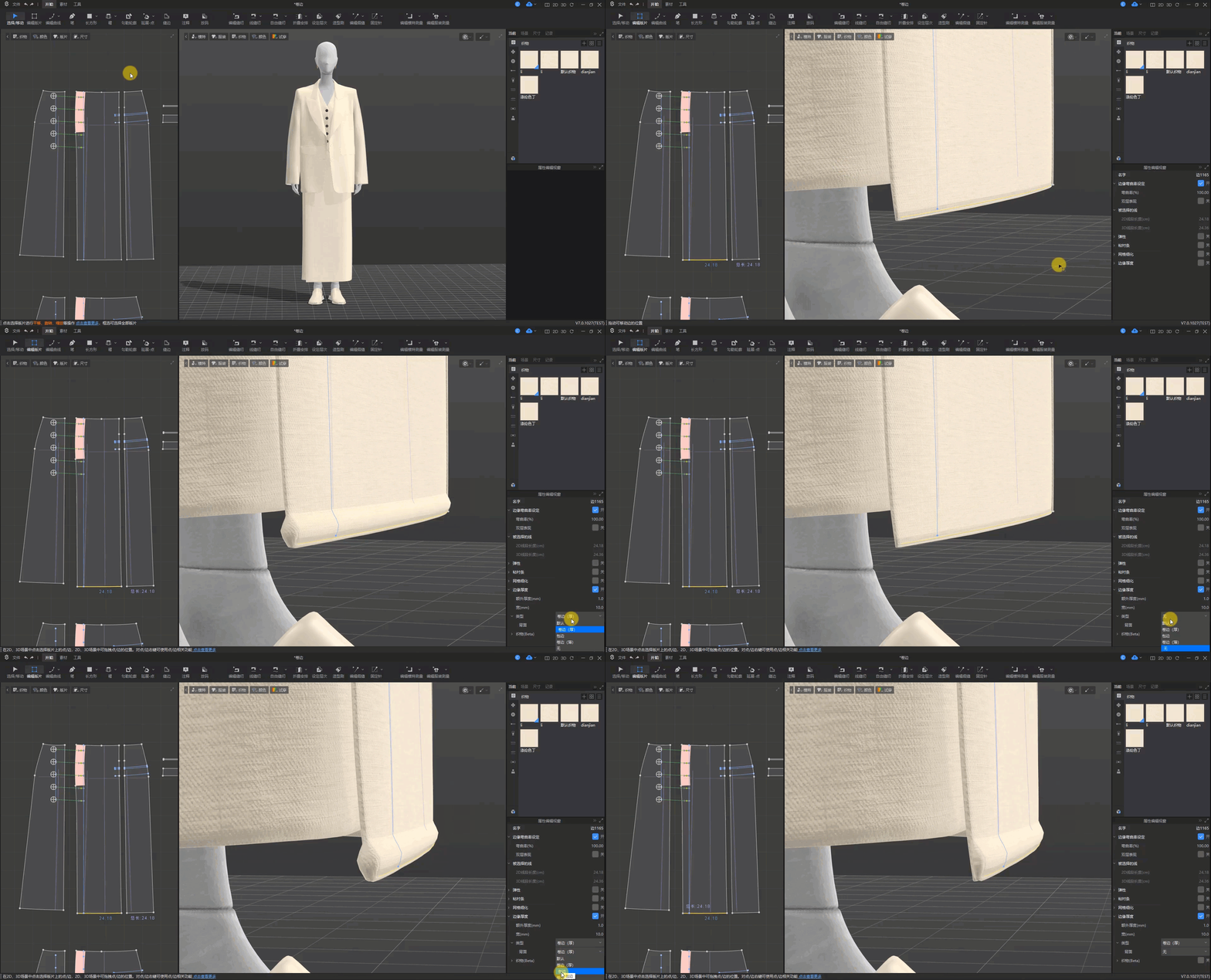
支持卷边和包边工艺
支持一键添加卷边/包边工艺,但注意此卷边/包边仅为视觉效果、不参与模拟,起到快速出效果且节约电脑性能的作用。
注意:包边的精细程度与版边的粒子间距有关
操作方法:使用【编辑版片】工具▶选中版边▶属性编辑视窗▶勾选边缘厚度
额外厚度: 卷边/包边的显示厚度
宽:卷边/包边的显示宽度
类型:卷边/包边的类型
背面:卷边/包边面料背面的造型
功能价值:一键快速添加卷边/包边工艺,且不影响模型面数、节约电脑性能。
2.4 改版
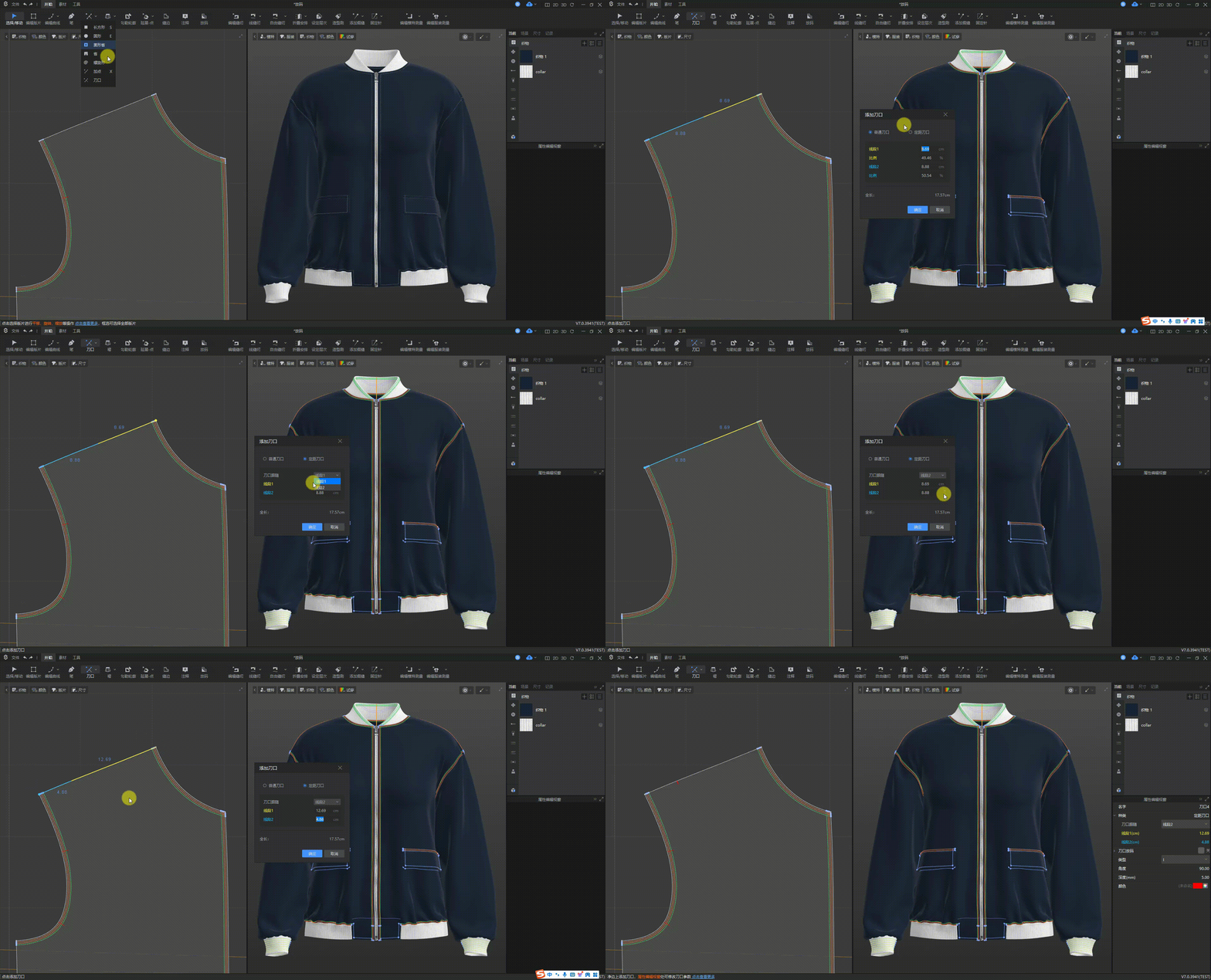
刀口模式,新增右键添加定距刀口
普通刀口:跟随版片变化等比例调整位置
定距刀口:跟随版片变化等距离调整位置,可选择刀口等距跟随的线跟随段
应用价值:
注:若刀口移动出现跨边/跨顶点情况,则该刀口自动转为普通刀口。
优化2D基础操作,包括内部线多选修改、图案组合缩放等
①内部线多选修改
自动选择相同属性内部线。
操作方法:选择移动/编辑版片模式下,选中某条内部线▶右键菜单▶【选择属性相同的内部线】▶折叠属性/弹性
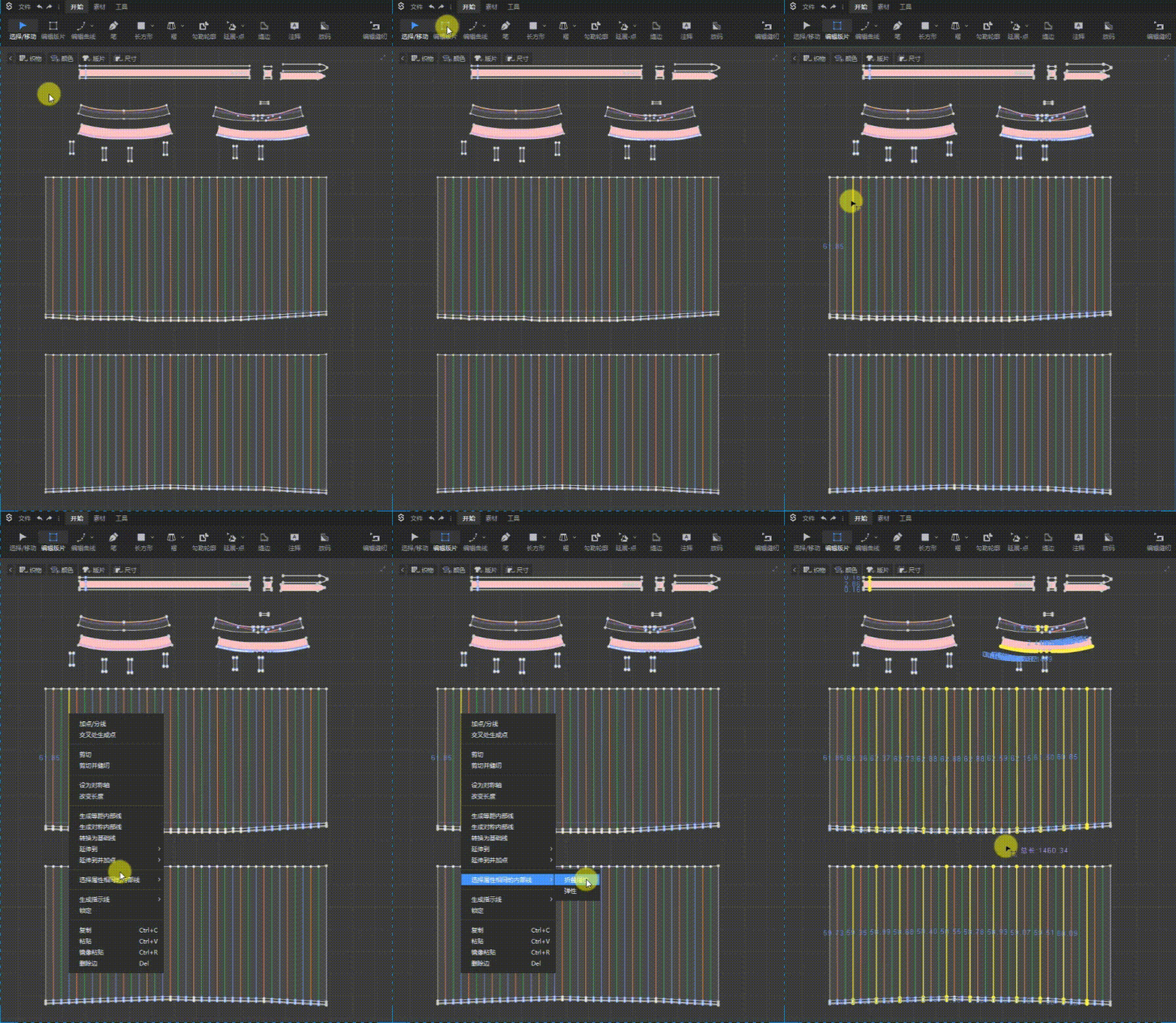
应用价值: 提高内部线二次编辑效率。
注:若有多条内部线被选中,不管是框选还是点选,都跟随选中内部线中创建的第一个对象;如果有转换为洞的内部线,不参与选集。
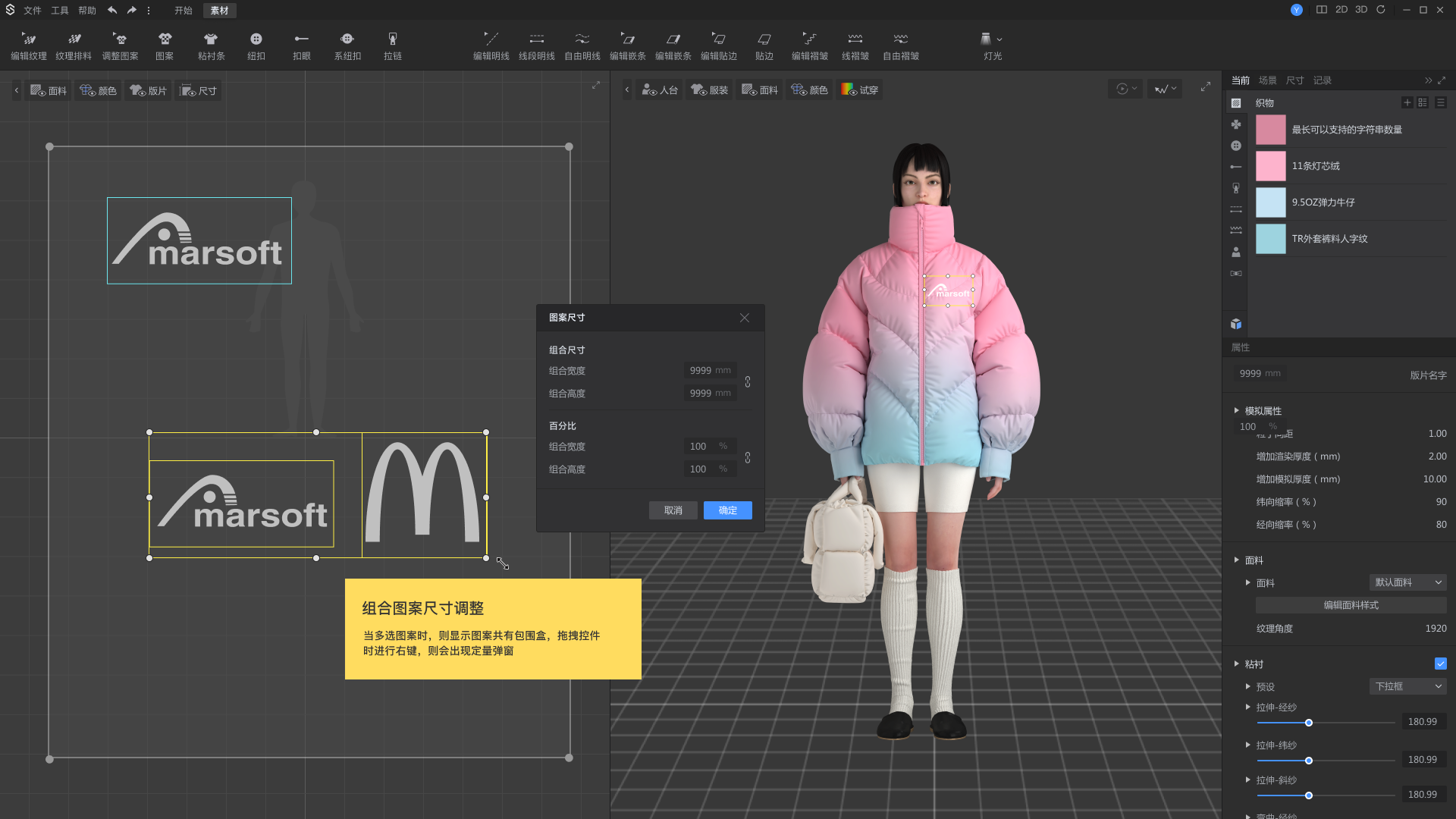
②图案支持组合缩放
图案控件调整为方形,支持组合缩放
组合尺寸计算规则:若有两图案宽度分别为A、B,新增尺寸X,则X的值将根据A、B的比例平均分配
支持半开褶和内褶
褶工具模式,新增【半开褶】【中间褶】类型。
操作方法:顶板菜单栏【开始】▶褶▶在布料上添加褶▶种类
半开褶 | 只在一端生成端点 |
中间褶 | 两端均无端点 |
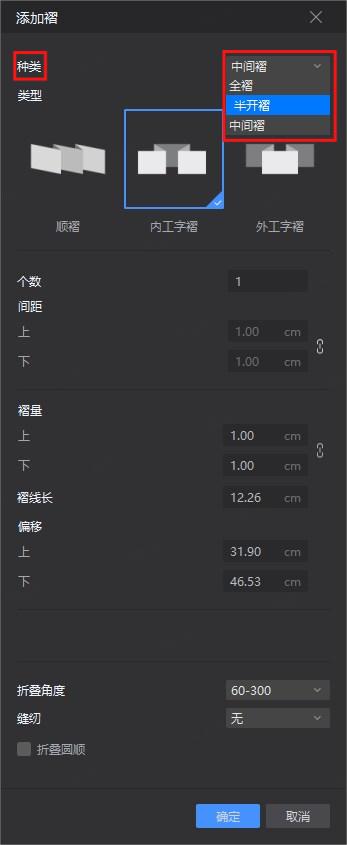
注:褶皱种类只支持在编辑褶皱时调整。
应用价值: 支持多种褶类型的创建模拟,解决设计需求。
右击褶▶取消褶: 褶线变为内部线
优化接角圆顺算法
用于对缝合后两侧曲线结合后的拼接形状进行校验/修改
操作方法:顶板菜单栏【开始】▶ 编辑曲线▶接角圆顺▶选择第一条被圆顺边▶选择第二条被圆顺边;根据鼠标位置靠近被选中点一侧时,以该侧作为被对齐侧,进行拼合▶调整圆顺边
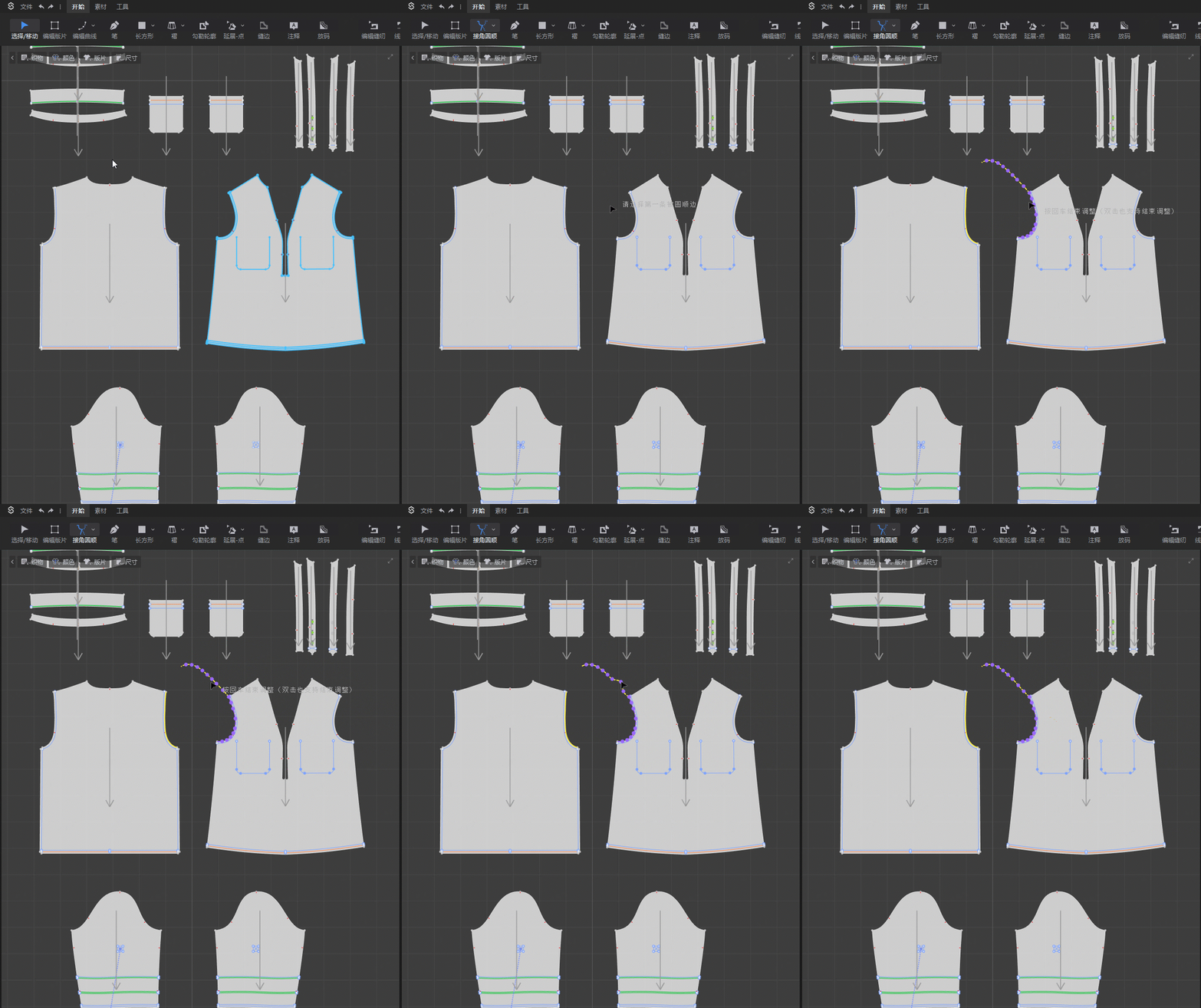
注:目前只支持已有点调整,不支持添加点
2.5 3D功能
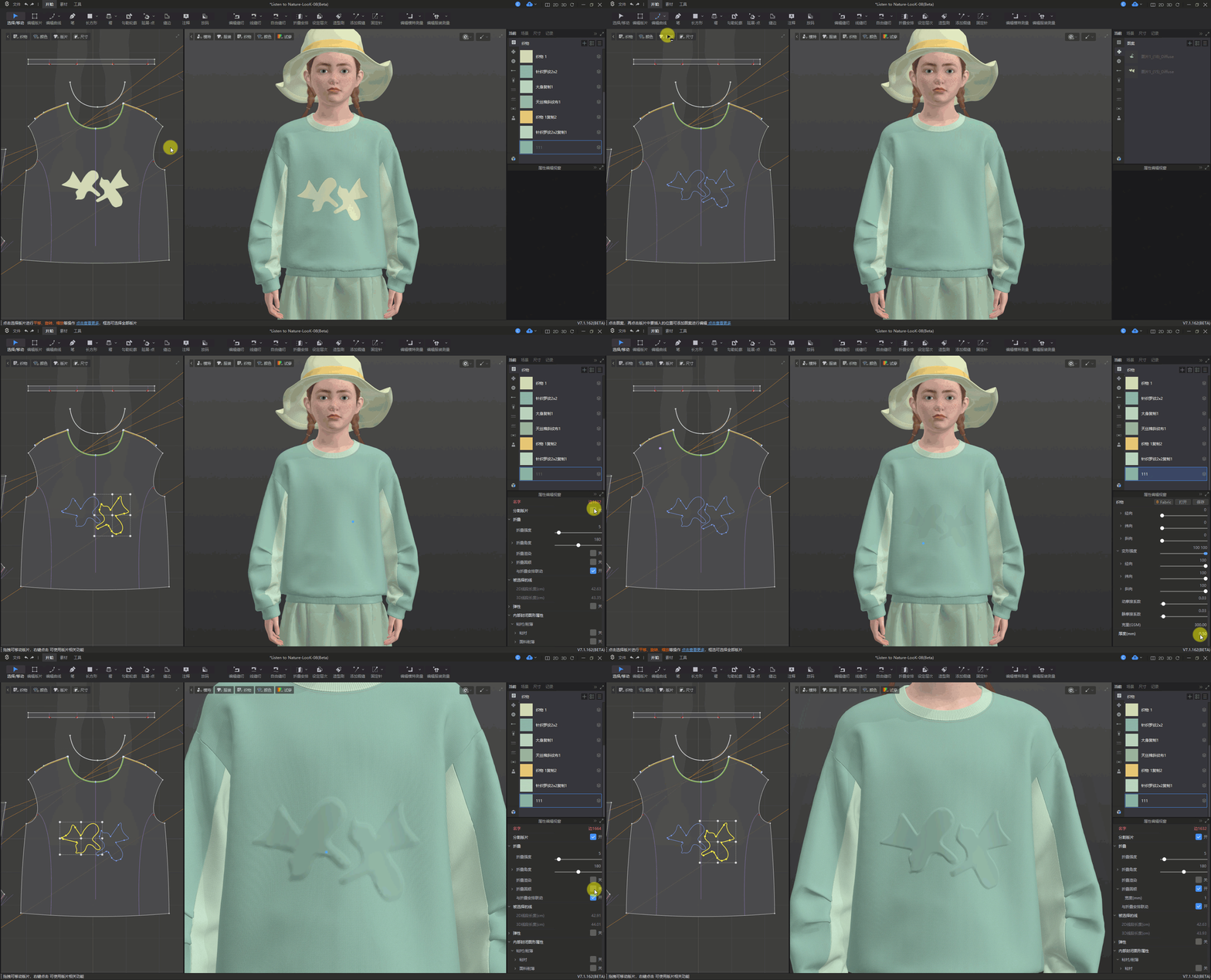
分割版片支持生成压花效果
操作方法:选中内部线▶属性编辑视窗▶分割版片▶给不同部位设置不同织物▶修改厚度
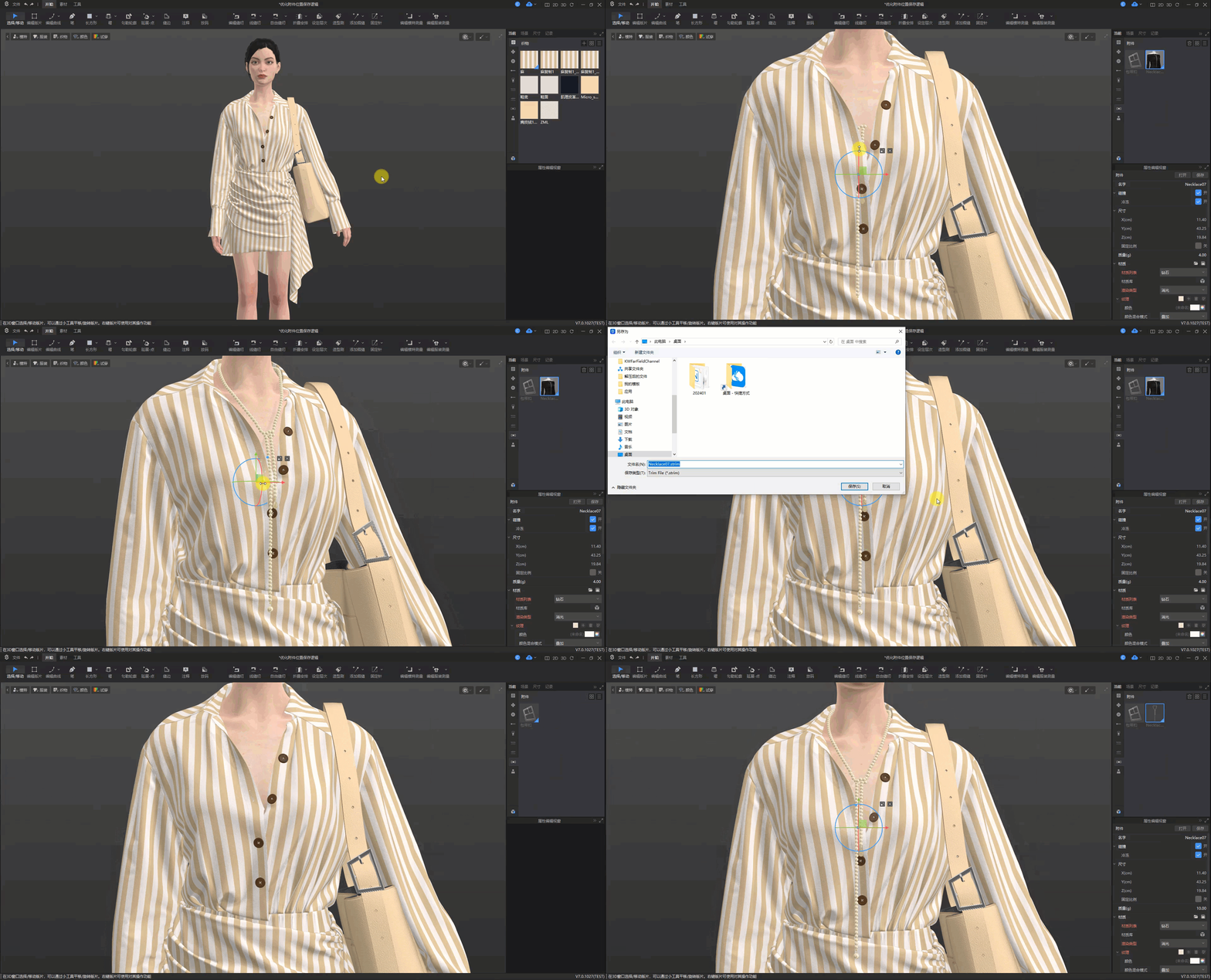
优化附件位置保存逻辑
附件位置支持保存。
操作方法:导入附件▶改变位置▶导出附件▶再次导入附件▶附件位置为修改后位置
功能价值:保存附件移动后的位置,使附件便于查找和管理。
支持选中服装后按空格模拟移动
支持按下鼠标左键选中服装,同时按下空格键模拟。
操作方法:鼠标左键选中服装(鼠标不放松)▶空格键模拟
功能价值:避免模拟后服装移位,来不及用鼠标抓住衣服的困境。
 旧
旧  V7.1
V7.1优化局部拖拽效果
在局部拖拽的同时自动生成固定针,以固定住所捏出的衣褶造型。
注意:使用固定针后,褶皱造型可能稍显刻意,推荐在取消固定针后模拟一秒,使造型自然。
操作方法:造型刷▶局部拖拽

删除自动生成的固定针

取消所做的局部拖拽效果
功能价值:调整衣褶一般依赖固定针塑性,该功能自动固定衣褶,使调整过程更高效。
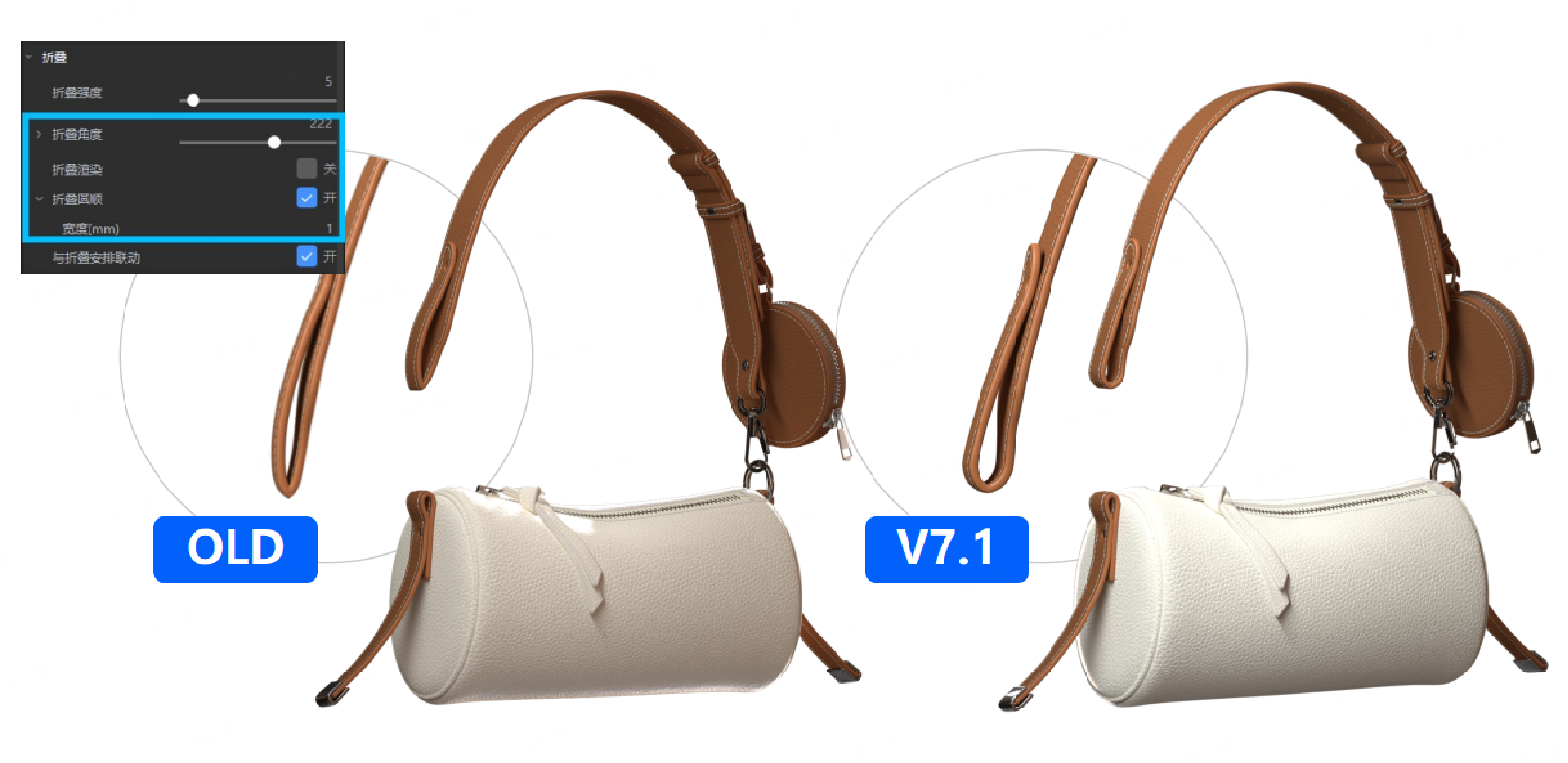
优化折叠圆顺算法
开启折叠圆顺后,折叠角度更加自然真实,自动生成的每条内部线默认平分折叠角度。
操作方法:选中内部线▶属性编辑视窗▶折叠圆顺
功能价值:用内部线翻折面料时,形成水滴型的折叠圆角,效果更加真实自然。
注:当折叠角等于180的时候,圆顺功能不起效
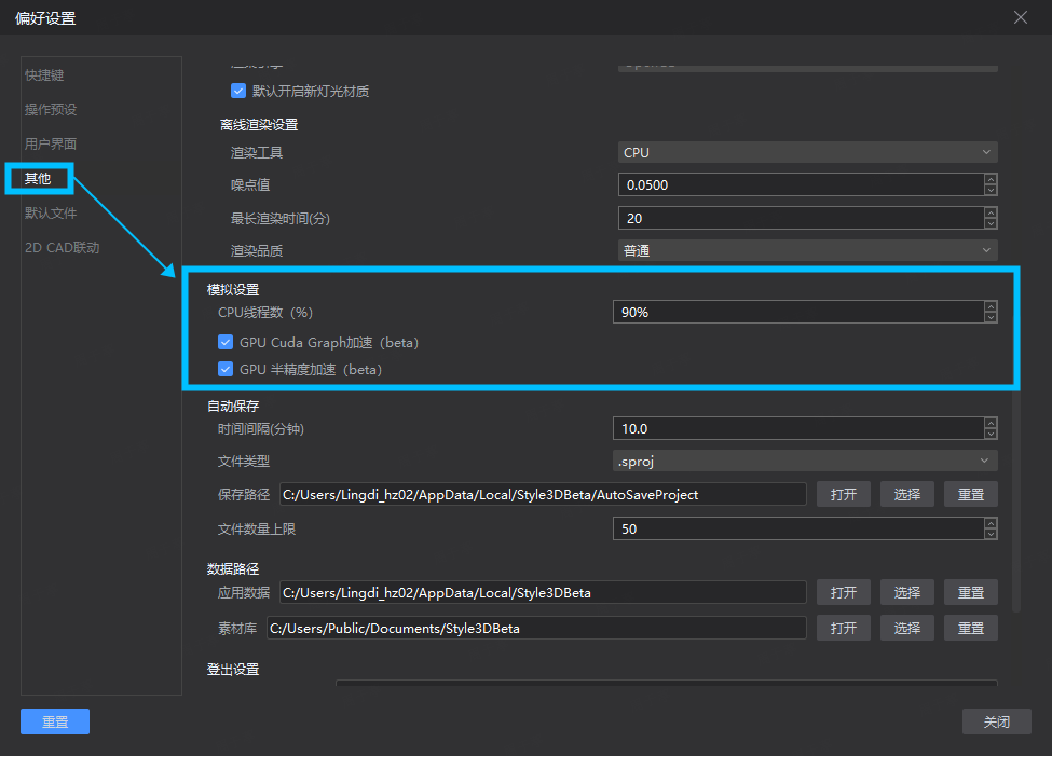
提供GPU Cuda Graph加速功能
此功能可提升模拟效率(帧率),在高配置电脑上提升更明显。
注意:该功能默认开启,如果不需加速模拟,可手动关闭。
操作方法:偏好设置▶其他▶模拟设置▶GPU Cuda Graph加速(beta)
功能价值:提升模拟帧率。
2.6 渲染
材质优化,包括透明增强、涂层等
① 透明增强
在3D窗口支持面料(消光、丝绸、反光、皮革、金属、塑料)材质透明效果增强。
操作方法:选择面料▶属性编辑器【高级】▶侧面透明减弱
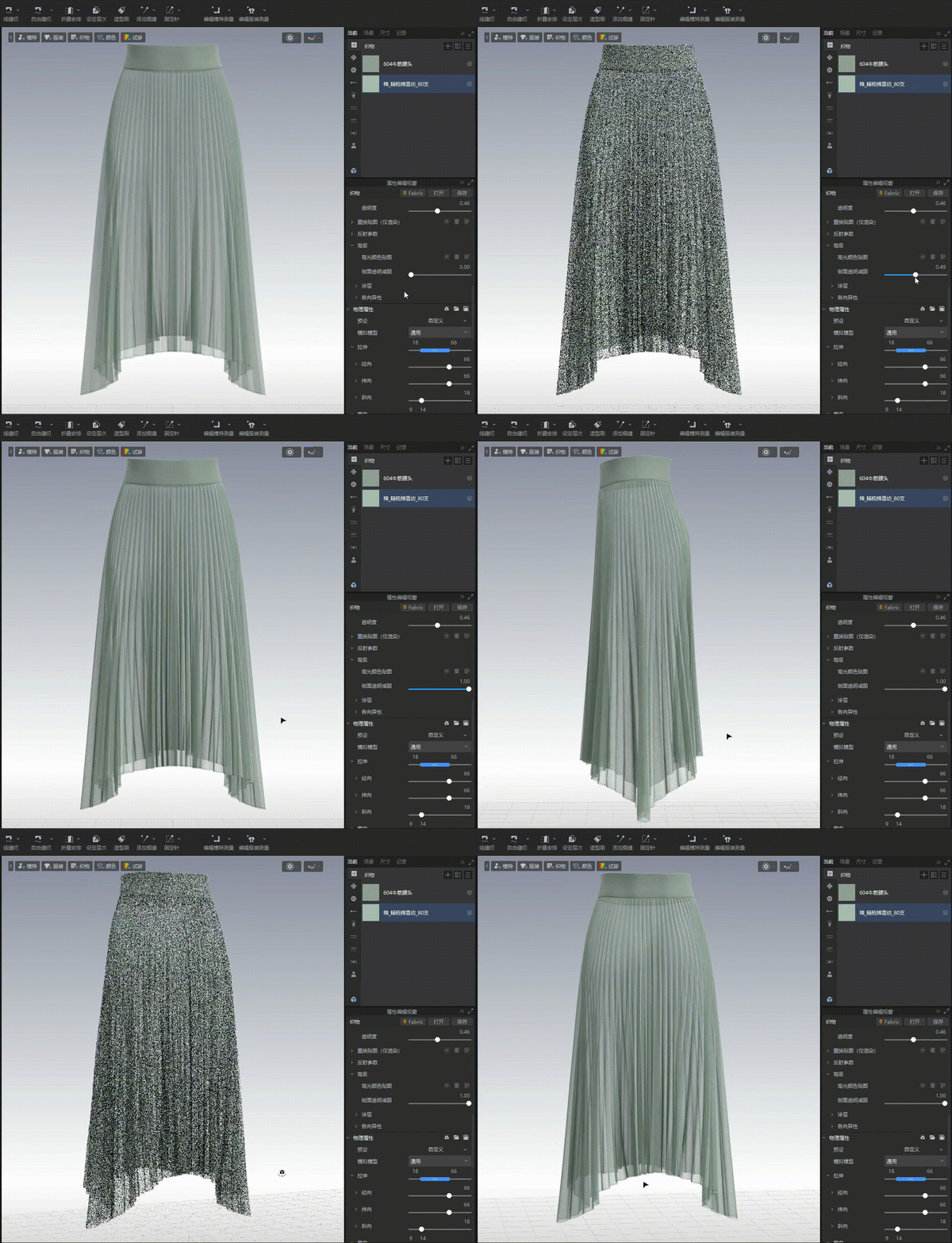
- 侧面透明减弱: 数值越高,透明面料的侧面透明度越低。
应用值:增强透明面料的渲染效果,渲染效果更加逼真
注:需要调整面料透明度使面料具有透明效果。
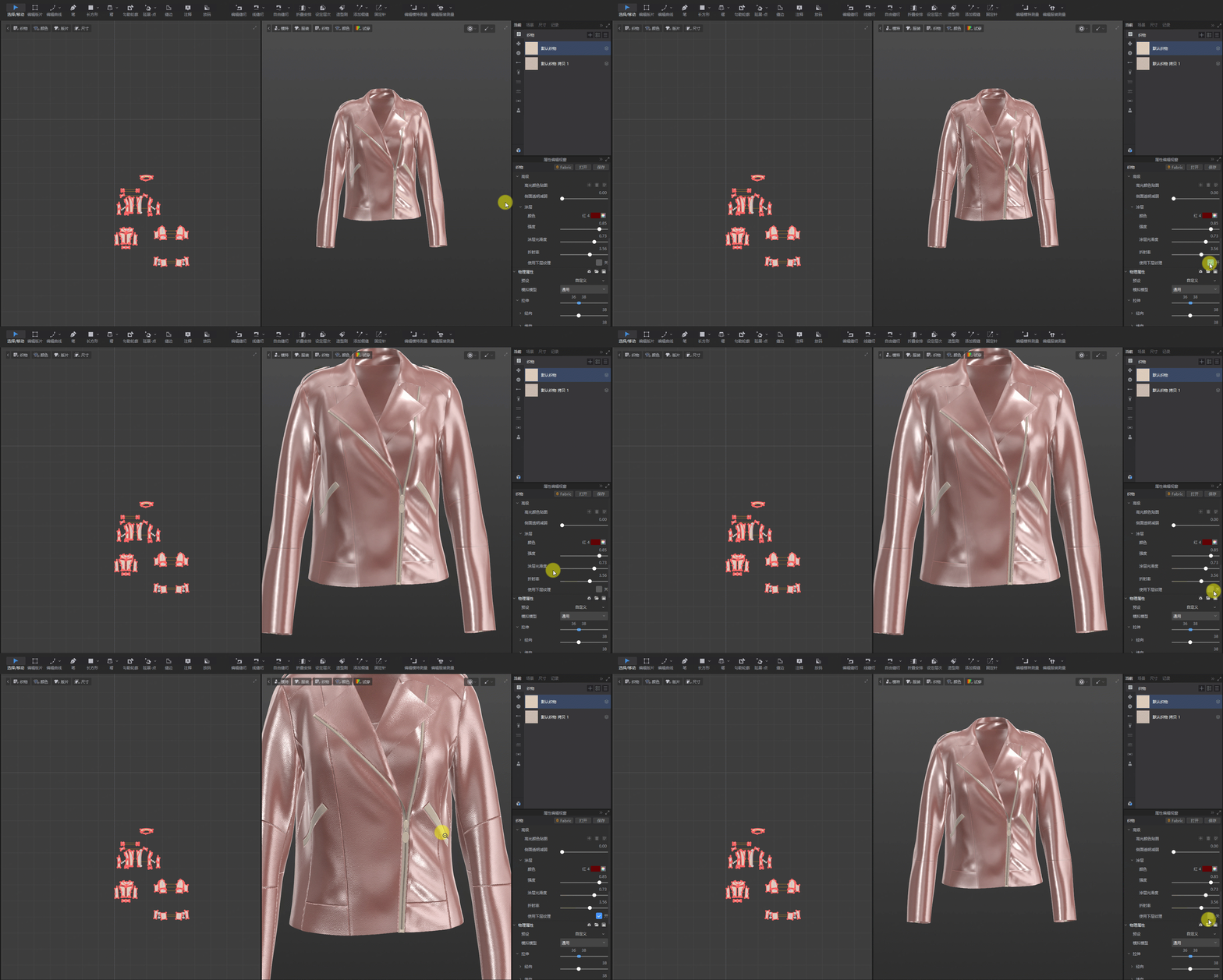
② 涂层
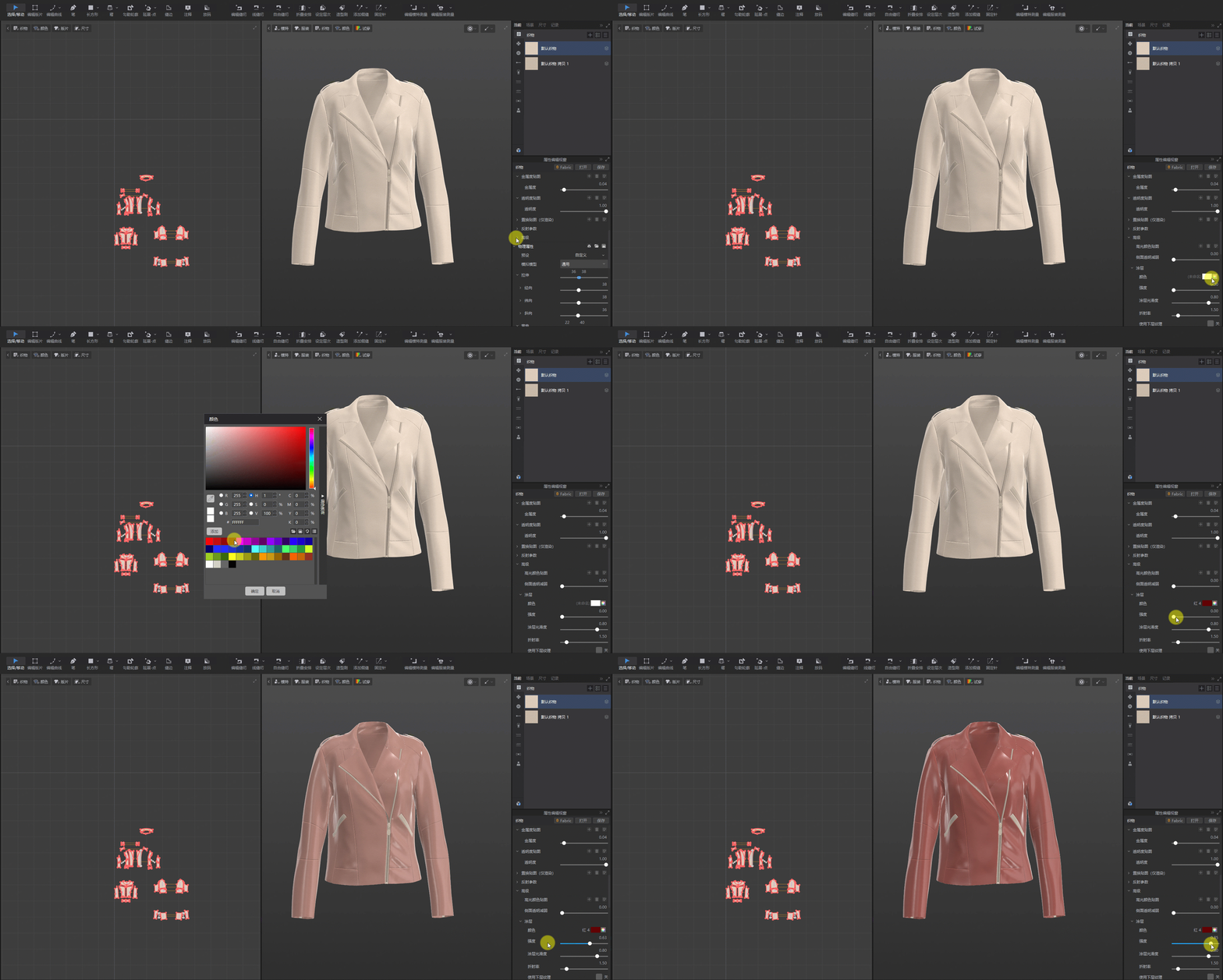
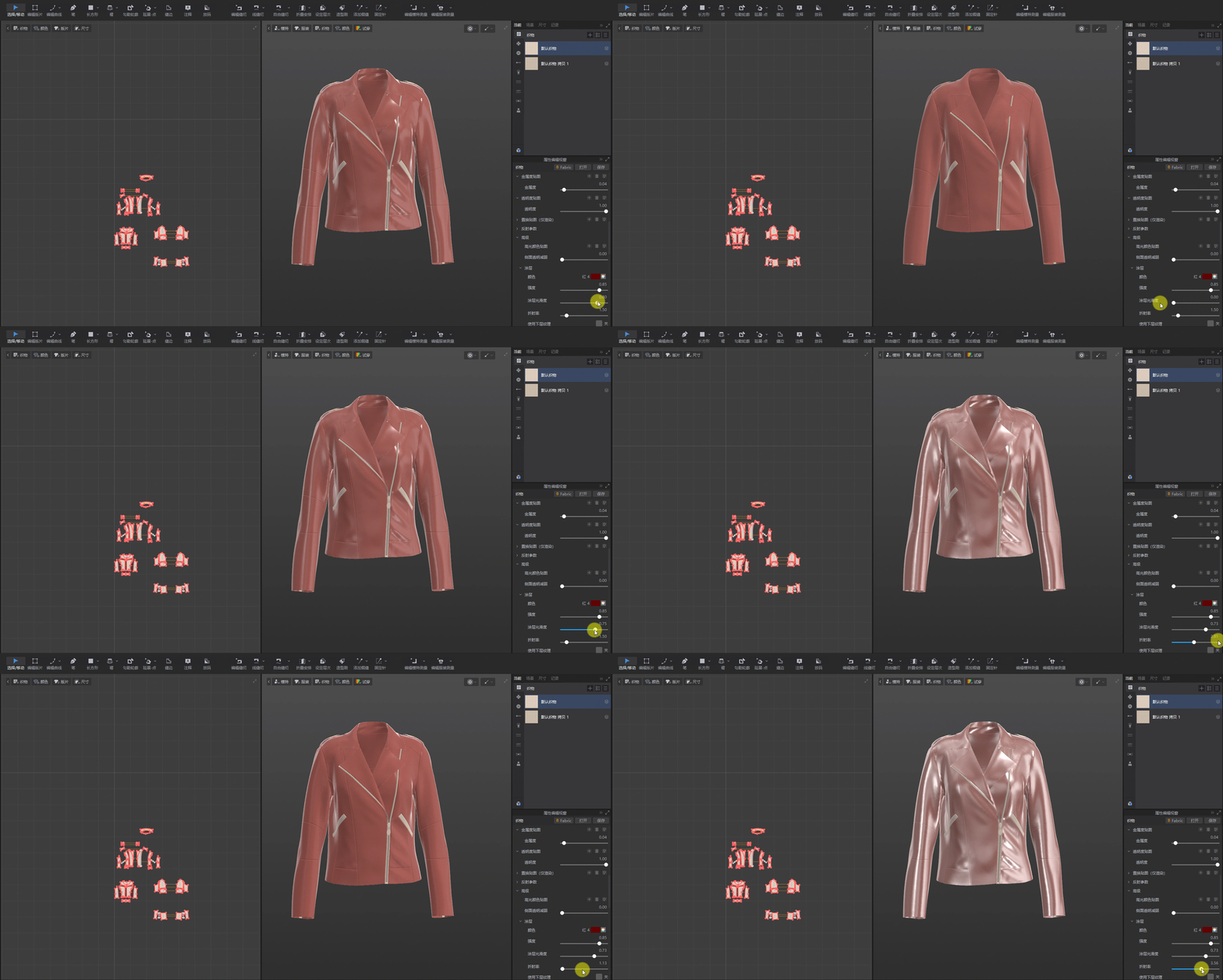
面料(消光、丝绸、反光、皮革、金属、塑料、镭射)支持涂层功能。
操作方法:选择面料▶属性编辑器【高级】▶涂层
应用价值:用于各类漆面图层面料效果制作。
光追渲染支持后处理效果调整,比如:纹理增强、对比度、曲线调整等
实时3D渲染效果编辑。
操作方法:3D视窗顶板菜单栏【渲染设置】▶属性编辑视窗▶后处理▶开
应用价值:在不调整3D模型属性的情况下快速调整3D渲染效果。

- 曝光补偿:调整渲染效果亮度,适配光线不足或过曝的场景
- 纹理增强:让图像更清晰,适配印花面料
- 饱和度:增强或减弱颜色的鲜艳度,适配不同材质的色彩表现
- 色温:调整图像的色彩冷暖,适配不同光源环境
- 对比度:调整亮暗区域的差异,特别适合在需要突出纹理和深度的面料中使用,如凸显织物的细节或增强图像的层次感
- 亮度曲线:灵活调整光泽,适配羽绒服等光泽面料
- 色调映射:改变渲染效果的整体色彩基调,适配特定风格或氛围的设计

2.7 CG相关
支持UV编辑器显示棋盘格
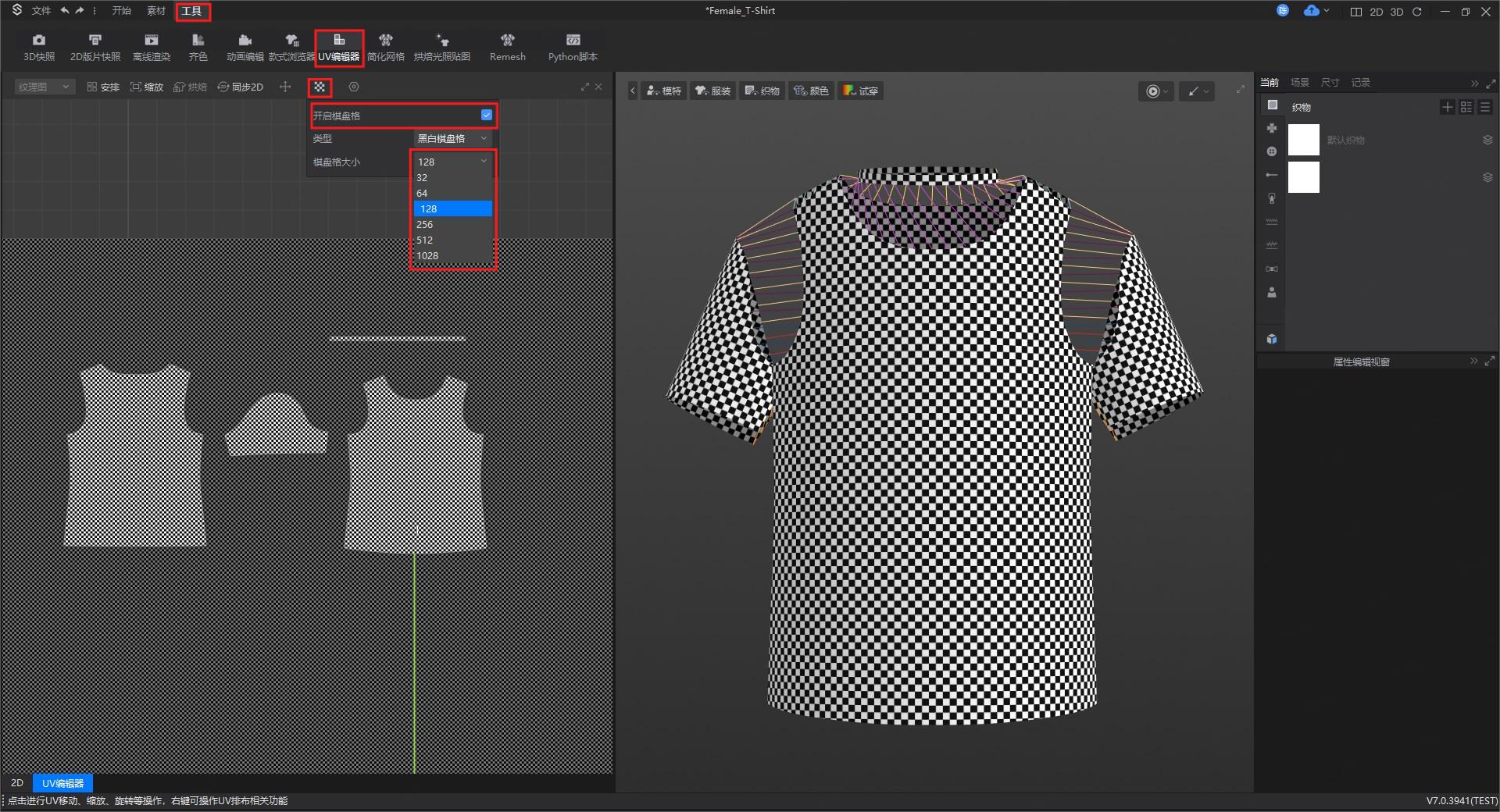
① 将棋盘格纹理应用于UV网格,黑白棋盘格支持设置棋盘格大小
黑白棋盘格支持设置棋盘格大小,棋盘格大小默认64,支持32、64、128、256、512、1024(代表一个边上的棋盘格数量)。
操作方法:顶板菜单栏【工具】▶UV编辑器▶“棋盘格样式图标”▶类型旁下拉菜单选择【黑白棋盘格】▶棋盘格大小
应用价值:检查UV展开的质量;检测贴图纹理失真;确保贴图比例一致;识别贴图接缝位置;可视化贴图在不同UV岛上的分辨率情况,优化纹理分辨率。
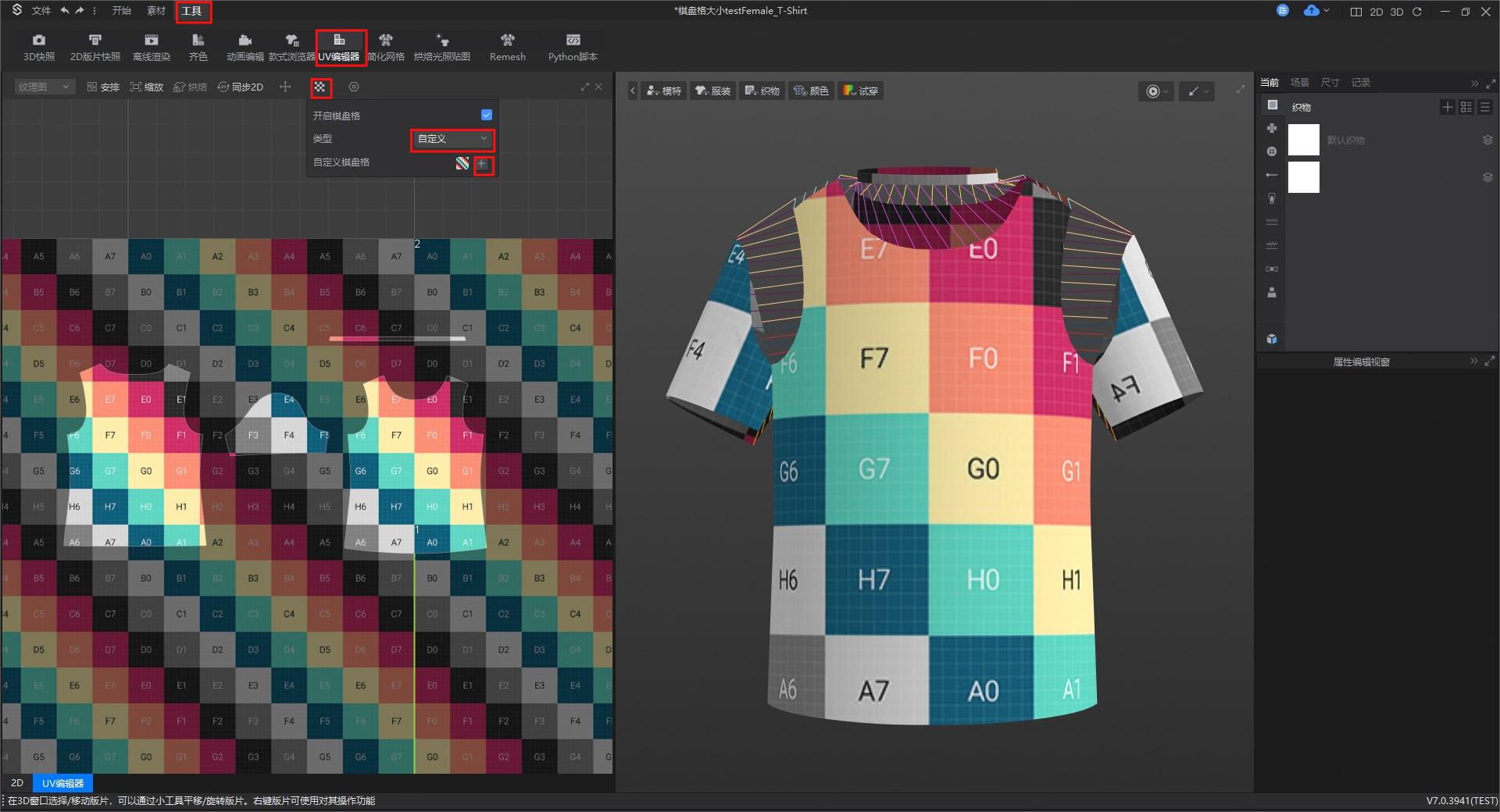
② 支持自定义添加棋盘格
操作方法:顶板菜单栏【工具】▶UV编辑器▶“棋盘格样式图标”▶类型旁下拉菜单选择【自定义】▶自定义棋盘格旁【+】▶选择自定义棋盘格图片
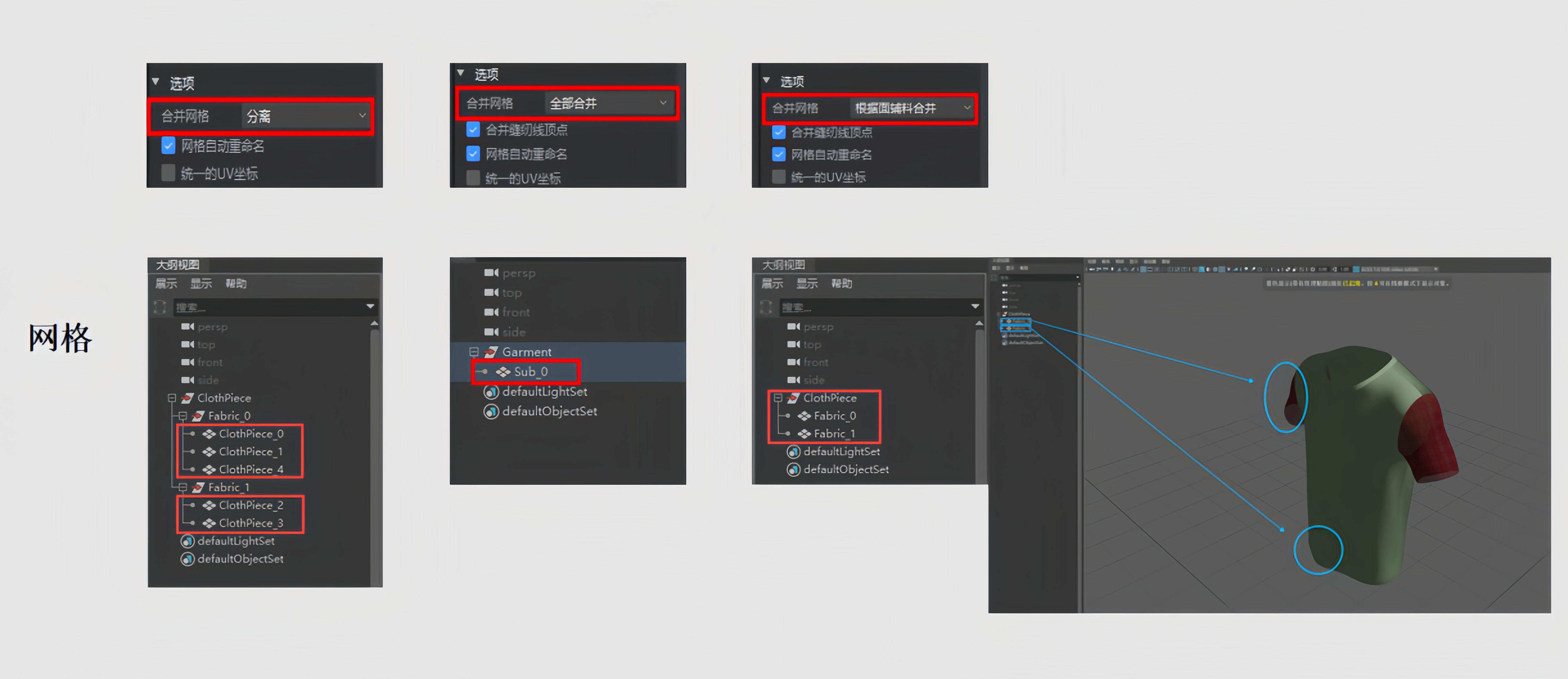
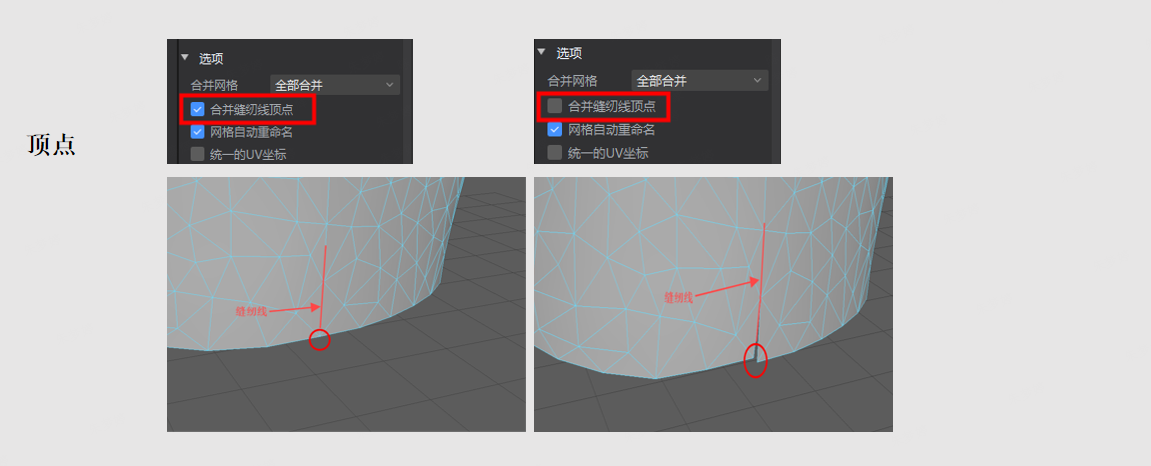
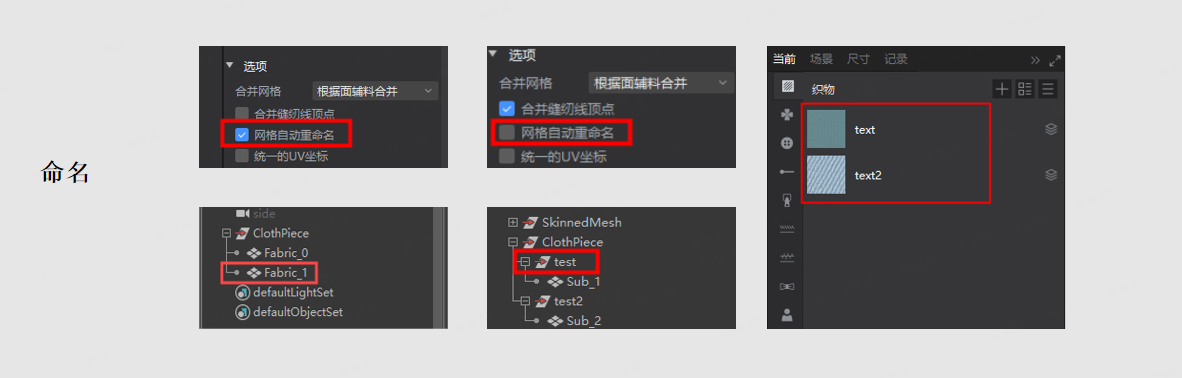
支持mesh导出时合并
支持OBJ文件导出时全部合并导出或者根据面辅料合并导出。
-控制mesh是否合并:支持合并、不合并、根据面料样式合并
-控制顶点是否合并
-控制mesh名称是否继承
操作方法:顶板菜单栏【文件】▶导出▶导出obj文件▶选项▶合并网格旁下拉菜单
- 分离:开启后同软件现状,mesh不做合并
- 全部合并:开启后服装会合并到一个mesh中(不包含模特、道具)(附件会被合并)
- 根据面辅料合并:开启后同软件现状,mesh不做合并
应用价值:合并后的mesh在其他软件中进行二次编辑(如纹理绘制、动画调整等)时,更加便捷。
2.8 其它
新增面料切换、面料创建和OBJ转换为sbtn等自动化脚本
批量处理面料切换、面料创建和OBJ转换为sbtn等功能。
操作方法:顶板菜单栏【工具】▶Python脚本
应用价值:减少批量化处理项目文件的时间,确保数据一致性和简化操作流程,优化面料库管理和更新的整体效率和质量。
优化新手引导,增加视频演练指导
新增实操演练。
用户首次安装软件,登陆界面后即触发新手引导流程;在【帮助】模块下的新手引导处,重新触发引导流程
顶板菜单栏【文件】▶帮助
实操演练:视频教程和软件实操指引。
 新手引导
新手引导  实操演练
实操演练优化物理属性调整交互和面料库更新
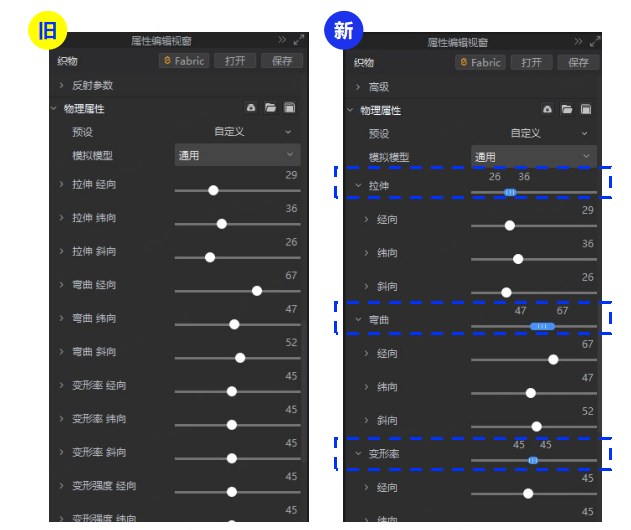
①优化物理属性调整交互
面料物理属性中拉伸、弯曲、变形率、变形强度支持一键调整各方向参数
操作方法:选择面料▶属性编辑视窗▶拉伸/弯曲/变形率/变形强度
② 面料库更新
更新物理属性更加准确的面料库